
Trên trang
- Cài đặt Unico và cấu hình máy tính điều khiển thế nào?
- Kết nối máy tính với VX Pro và all-in-one qua Ethernet ra sao?
- Quản lý project trên Unico gồm những thao tác nào?
- Cấu hình màn LED offline khi chưa có thiết bị làm thế nào?
- Connector rotation và bố trí đầu ra hoạt động ra sao?
- Hiệu chỉnh màn và thao tác layer trên Unico gồm gì?
- Ghép ảnh dị hình bằng image mosaic thực hiện như thế nào?
- Cách thiết lập sao lưu đầu-cuối để chống gián đoạn?
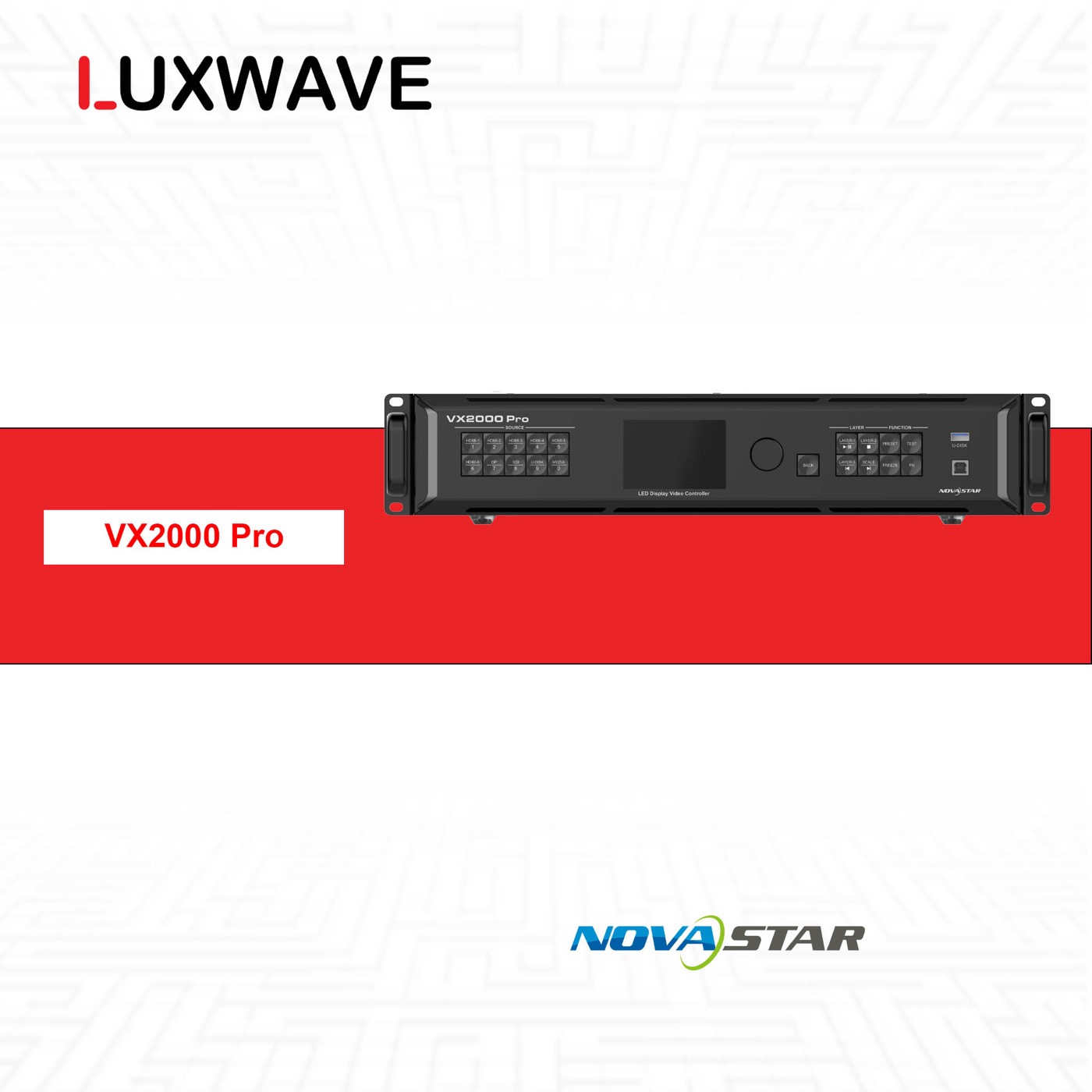
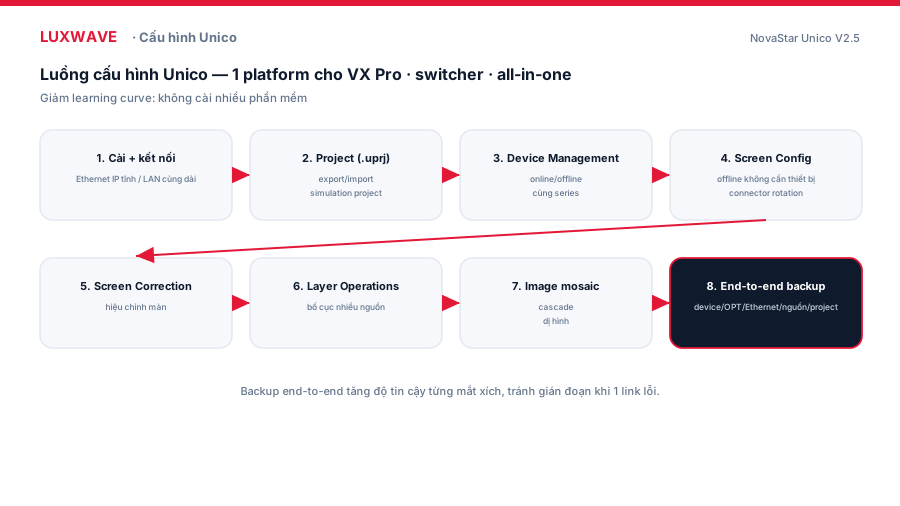
Khi triển khai một hệ thống màn LED lớn với bộ xử lý VX Pro hay all-in-one controller của NovaStar, việc thao tác đúng trên phần mềm Unico quyết định phần lớn tốc độ setup tại hiện trường. Unico là nền tảng điều khiển hợp nhất, gom việc cấu hình bộ xử lý màn LED, presentation switcher và all-in-one vào một giao diện duy nhất. Bài này đi thẳng vào thao tác thực tế theo đúng luồng làm việc: từ cài đặt, kết nối mạng, quản lý project, cấu hình màn offline cho tới ghép dị hình và sao lưu đầu-cuối. Là đại lý NovaStar tại Việt Nam, kỹ sư Luxwave có thể hỗ trợ cấu hình tại chỗ theo đúng các bước dưới đây.
Cài đặt Unico và cấu hình máy tính điều khiển thế nào?
Unico chạy trên Windows 10 64-bit trở lên, khuyến nghị CPU Intel Core i7 thế hệ 9 trở đi và RAM tối thiểu 16GB; bản macOS yêu cầu từ 10.14. Cấu hình đủ mạnh quan trọng vì Unico xử lý cả video processing lẫn sending trên một nền, nếu máy yếu thao tác kéo layer và preview sẽ giật. Bạn tải file cài, chạy theo wizard đến hết. Trong lúc cài hoặc lần chạy đầu, nếu Windows Firewall bật hộp thoại hỏi quyền, hãy chọn Allow để Unico dò được thiết bị trong mạng. Bỏ qua bước này là nguyên nhân phổ biến khiến phần mềm không thấy thiết bị. Ngoài cấu hình phần cứng, nên cập nhật Unico lên bản khớp firmware bộ xử lý, vì phiên bản lệch đôi khi khiến một số tính năng như connector rotation hay backup không hiện đủ. Với máy tính điều khiển đặt cố định trong phòng, nên tắt chế độ ngủ và cập nhật tự động của Windows để tránh mất kết nối giữa buổi vận hành do máy tự khởi động lại.
Kết nối máy tính với VX Pro và all-in-one qua Ethernet ra sao?
Có hai cách kết nối control PC với thiết bị. Cách thứ nhất là cắm cáp Ethernet trực tiếp từ máy tính sang thiết bị, sau đó đặt IP tĩnh cho thiết bị nằm cùng dải mạng với card mạng của máy tính. Cách thứ hai là đưa cả máy tính và thiết bị vào chung một mạng LAN, cũng phải cùng dải địa chỉ. Điểm mấu chốt ở cả hai cách là subnet: nếu IP thiết bị và IP máy tính lệch dải, Unico sẽ không dò thấy dù cáp đã cắm đúng. Kiểm tra kỹ subnet mask trước khi bắt đầu là thói quen giúp tiết kiệm nhiều thời gian tại hiện trường. Với hệ thống nhiều bộ xử lý, nên lập sơ đồ IP trước và đặt địa chỉ theo quy tắc dễ nhớ để quản lý về sau, thay vì để mặc định. Khi cả dàn thiết bị cùng dải mạng, Unico gom chúng vào default project và hiển thị trạng thái từng thiết bị, giúp phát hiện ngay thiết bị nào rớt mạng.
Quản lý project trên Unico gồm những thao tác nào?
Sau khi kết nối, các thiết bị cùng series trong mạng LAN sẽ tự động được đưa vào default project. Từ đây bạn có thể tạo project mới rồi chuyển thiết bị vào để tổ chức lại theo từng hệ thống. Công cụ mạnh nhất trong phần này là file .uprj: bạn export toàn bộ cấu hình cùng tài nguyên từ một thiết bị, rồi import sang thiết bị khác cùng series để áp nhanh tham số. Với các dự án nhiều màn giống nhau, cách này thay thế hoàn toàn việc thiết lập lặp lại thủ công. Unico còn cho phép tạo simulation project để mô phỏng cấu hình mà không cần thiết bị thật kết nối. Simulation project đặc biệt giá trị trong khâu chào thầu và thiết kế: kỹ sư dựng trước cấu hình đúng model bộ xử lý, mô phỏng số cổng và tải để kiểm tra tính khả thi trước khi đặt hàng thiết bị. Nhờ vậy phương án đưa cho chủ đầu tư đã sát thực tế, hạn chế phát sinh khi thi công. File .uprj kèm theo còn là tài liệu bàn giao giúp đội vận hành khôi phục nhanh cấu hình khi thay thiết bị.
Cấu hình màn LED offline khi chưa có thiết bị làm thế nào?
Đây là điểm mà kỹ sư nên tận dụng để chuẩn bị trước ra hiện trường. Trong module Screen Configuration trực quan, Unico cho phép cấu hình màn LED và màn video mà không cần thiết bị hay cabinet kết nối, gọi là cấu hình offline. Bạn dựng sẵn file config, khai báo số cabinet, độ phân giải và bố cục, lưu lại, rồi khi ra công trình chỉ việc áp vào thiết bị thật. Cách làm này rút ngắn đáng kể thời gian setup, đặc biệt với các sự kiện gấp. Bộ điều khiển như VX2000 Pro hay all-in-one MX2000 Pro đều theo cùng logic thao tác này.
Connector rotation và bố trí đầu ra hoạt động ra sao?
Trong quá trình cấu hình màn, Unico hỗ trợ connector rotation, tức xoay hướng của các cổng đầu ra. Tính năng này mở ra khả năng bố trí sáng tạo mà cách nối cabinet thẳng hàng thông thường không đáp ứng được, chẳng hạn khi màn được lắp theo phương dọc hoặc cần đảo chiều luồng dữ liệu để đi dây gọn hơn. Bạn khai báo hướng xoay ngay trên giao diện trực quan, phần mềm tính lại bản đồ pixel tương ứng. Đây là công cụ hữu ích khi thiết kế sân khấu có màn ghép nhiều hướng, giúp giữ tín hiệu đúng thứ tự mà vẫn đạt bố cục mong muốn của thiết kế.
Hiệu chỉnh màn và thao tác layer trên Unico gồm gì?
Sau khi màn đã lên hình, bước Screen Correction dùng để hiệu chỉnh đồng đều màu và độ sáng, còn Screen Settings để tinh chỉnh các thông số hiển thị. Tiếp đó, Layer Operations là nơi bạn quản lý các lớp nội dung: mở nhiều nguồn tín hiệu, sắp xếp kích thước và vị trí từng layer để tạo bố cục đa nguồn trên cùng một màn. Đây là thao tác cốt lõi cho phòng điều hành hay trường quay cần hiển thị nhiều camera, biểu đồ và văn bản đồng thời. Vì mọi thứ nằm trên một platform, kỹ sư không phải chuyển qua lại giữa các phần mềm khi vừa cấu hình màn vừa dàn layer.
Ghép ảnh dị hình bằng image mosaic thực hiện như thế nào?
Với những dự án cần một hình ảnh trải qua nhiều thiết bị, Unico dùng image mosaic để cascade các thiết bị lại, cho ra một ảnh lớn liền mạch vượt giới hạn của một bộ xử lý. Quan trọng hơn, tính năng irregular mosaic hỗ trợ bố cục dị hình, phù hợp với các màn không theo khối chữ nhật chuẩn như sân khấu sự kiện hay lắp đặt kiến trúc. Bạn khai báo cách ghép các vùng hiển thị, Unico ánh xạ nội dung tương ứng. Kết hợp image mosaic với connector rotation, kỹ sư có thể hiện thực gần như mọi hình dạng màn mà thiết kế đưa ra, thay vì bị bó vào lưới cứng. Trong sân khấu sự kiện và trường quay, irregular mosaic cho phép ghép các khối màn kích thước khác nhau — màn chính, cánh gà, khối treo — thành một mạch hiển thị thống nhất do cùng một bộ xử lý điều khiển. Cần lưu ý tổng tải điểm ảnh phải nằm trong khả năng thiết bị; Unico có phần tính tải (ở Low Latency Mode có cách tính riêng) để kiểm tra trước, tránh vượt ngưỡng gây mất hình một phần.
Cách thiết lập sao lưu đầu-cuối để chống gián đoạn?
Với các ứng dụng không cho phép mất hình như trường quay hay phòng chỉ huy, Unico cung cấp cơ chế sao lưu đầu-cuối trải khắp chuỗi tín hiệu. Bạn có thể thiết lập dự phòng giữa các thiết bị với nhau, giữa các cổng Ethernet, giữa OPT và Ethernet, ở nguồn tín hiệu vào và cả file project. Nhờ mỗi mắt xích đều có đường dự phòng, khi một liên kết lỗi hệ thống vẫn duy trì hiển thị mà không gián đoạn. Đây là lý do cùng một platform Unico quản lý được từ ET4S-G đến VX Pro và all-in-one, giúp giảm learning curve khi vận hành các hệ thống trọng yếu như phòng điều hành, trường quay hay sân khấu sự kiện.
Toàn bộ luồng thao tác trên, từ cài đặt đến sao lưu, cho thấy giá trị lớn nhất của Unico là gom nhiều loại thiết bị vào một giao diện thống nhất. Kỹ sư chỉ cần học một bộ thao tác thay vì mỗi dòng sản phẩm một phần mềm. Nếu bạn đang triển khai hệ thống VX Pro hoặc all-in-one của NovaStar, đội kỹ thuật Luxwave với vai trò đại lý có thể hỗ trợ cấu hình Unico tại chỗ, dựng sẵn file config và project để rút ngắn thời gian lắp đặt tại công trình.
Lưu ý
Sai lầm thường gặp
- Đặt IP thiết bị và IP máy tính điều khiển khác dải mạng khiến Unico không tìm thấy thiết bị; luôn kiểm tra cả hai cùng subnet trước khi dò.
- Bỏ qua bước tạo simulation project khiến kỹ sư phải cấu hình lại từ đầu tại hiện trường; nên dựng và lưu file config offline trước.
- Không lưu file .uprj sau khi cấu hình xong khiến việc nhân bản sang thiết bị cùng series phải làm thủ công lại toàn bộ.
- Bỏ qua thiết lập sao lưu đầu-cuối cho cổng Ethernet, OPT và nguồn vào làm hệ thống mất dự phòng khi một mắt xích lỗi giữa sự kiện.
FAQ
Câu hỏi thường gặp
Unico điều khiển được những thiết bị nào của NovaStar?
Unico là nền tảng hợp nhất, điều khiển được bộ xử lý màn LED dòng VX Pro, presentation switcher và all-in-one controller trên cùng một giao diện. Nhờ đó kỹ sư không phải cài nhiều phần mềm hay học nhiều giao diện khác nhau, xử lý cả video processing lẫn sending trên một nền tảng.
Cấu hình màn LED trên Unico có cần kết nối thiết bị thật không?
Không bắt buộc. Unico hỗ trợ cấu hình offline: bạn tạo trước file config màn LED và màn video mà không cần thiết bị hay cabinet. Điều này cho phép kỹ sư Luxwave dựng sẵn cấu hình tại văn phòng rồi áp nhanh khi ra hiện trường.
File .uprj dùng để làm gì?
File .uprj là file project của Unico. Bạn export cấu hình cùng tài nguyên từ một thiết bị rồi import sang thiết bị khác cùng series để áp nhanh toàn bộ tham số. Cách này giúp nhân bản cấu hình cho nhiều màn giống nhau mà không phải thiết lập lại thủ công.
Kết nối máy tính điều khiển với thiết bị như thế nào?
Có hai cách. Một là cắm cáp Ethernet trực tiếp và đặt IP tĩnh cho thiết bị cùng dải mạng với máy tính. Hai là đưa cả hai vào chung một mạng LAN cùng dải. Sau khi kết nối, Unico dò và đưa thiết bị cùng series vào default project.
Ghép màn dị hình trên Unico thực hiện ra sao?
Unico hỗ trợ image mosaic để cascade nhiều thiết bị hiển thị một ảnh lớn hơn, và irregular mosaic cho bố cục dị hình. Kết hợp với connector rotation xoay đầu ra, bạn có thể dựng các bố cục sáng tạo mà nhiều màn thẳng hàng thông thường không làm được.
Sao lưu đầu-cuối trên Unico bảo vệ những gì?
Unico cho phép thiết lập sao lưu đầu-cuối giữa thiết bị với nhau, giữa các cổng Ethernet, giữa OPT và Ethernet, ở nguồn tín hiệu vào và cả file project. Mỗi mắt xích có dự phòng nên khi một đường lỗi, hệ thống vẫn duy trì hiển thị, giảm rủi ro gián đoạn.
Nguồn tham khảo
- 1.Nhà sản xuấtNovaStar — giải pháp điều khiển LED chính hãng
- 2.Nhà sản xuấtNovaStar COEX control system
- 3.Nhà sản xuấtCatalog phân phối Luxwave — NovaStar (đã verify)