
Trên trang
- Chuẩn bị gì trước khi mở VMP để cấu hình màn COEX?
- Cài VMP và kết nối controller trong Device Management như thế nào?
- Ghép cabinet thành màn ở Screen Configuration ra sao?
- Gán nguồn tín hiệu trong Input Source Configuration thế nào?
- Display Correction, Color Processing và Screen Settings chỉnh những gì?
- Backup, preset và giám sát giữ màn chạy ổn định ra sao?
- VMP không nhận controller hoặc màn lên sai thì xử lý thế nào?
- Bàn giao màn cấu hình bằng VMP cần chuẩn bị những gì?
Nếu bạn đang vận hành màn LED chạy hệ điều khiển COEX của NovaStar (dòng MX, CX và KU), phần mềm bạn cần nắm là VMP, viết tắt của Vision Management Platform. Khác với bài giải thích VMP là gì hay bài chọn phần mềm NovaStar, bài này đi thẳng vào thao tác thực tế: chuẩn bị mạng và firmware, kết nối controller, ghép cabinet thành màn, gán nguồn, xử lý màu, xử lý các lỗi hay gặp cho tới lúc bàn giao. VMP được thiết kế như một cửa duy nhất cho COEX, nên toàn bộ quy trình nằm gọn trong một phần mềm. Luxwave là đại lý NovaStar và có kỹ sư hỗ trợ cấu hình tại chỗ, nên phần dưới đây bám sát cách một kỹ thuật viên thường làm ngoài công trường.
Chuẩn bị gì trước khi mở VMP để cấu hình màn COEX?
Phần lớn sự cố ngoài công trường sinh ra ở khâu chuẩn bị chứ không phải ở phần mềm, nên trước khi mở VMP hãy chốt bốn thứ. Thứ nhất là đường mạng điều khiển: theo tài liệu NovaStar, controller COEX có hai cổng Ethernet điều khiển chạy TCP/IP theo topology hình sao, hai cổng ngang vai nhau không phân biệt thứ tự ưu tiên, và nhiều thiết bị cascade được trong cùng một LAN mà không cần thêm switch hay router vì chức năng chuyển mạch đã tích hợp sẵn trong máy. Thứ hai là phiên bản: VMP và firmware controller đi theo cặp, nên phải đối chiếu ma trận tương thích trước khi nâng cấp. Thứ ba là thế hệ card thu — từ VMP V1.5.0, controller 1G bắt buộc dùng receiving card 1G và controller 5G bắt buộc dùng card 5G như XA50 Pro, không còn được trộn như các bản trước đó. Thứ tư là file cấu hình cabinet (file NCP trong hệ COEX) do nhà sản xuất tấm LED cấp; thiếu file này thì cabinet không lên hình đúng ngay từ bước đầu.
Bản V1.5.0 cũng nới rất mạnh giới hạn quy mô: số cabinet trên mỗi cổng Ethernet tăng từ 32 lên 512, và một cấu hình on-site chứa được hơn 20 thiết bị với 20 thiết bị chạy đồng thời, phần còn lại ở chế độ ngủ. Những con số này quyết định cách bạn chia màn cho từng controller, nên hãy chốt model trước khi dựng project — bài so sánh controller COEX KU20, MX20, MX30, MX40 Pro, CX40 Pro giúp chọn nhanh theo quy mô màn.
Cài VMP và kết nối controller trong Device Management như thế nào?
VMP cài được trên Windows 10 64-bit trở lên hoặc trên MacOS: bạn tải gói cài và chạy trình cài đặt theo hướng dẫn. Sau khi mở phần mềm, việc đầu tiên là vào Device Management. Ở đây bạn kết nối controller đang online qua mạng, hoặc thêm controller ở chế độ offline nếu chưa có phần cứng tại chỗ để chuẩn bị trước. Device Management cũng là nơi quản lý danh sách project, export và import project, quản lý các thiết bị ngoại vi (peripherals) và điều khiển Art-Net. Nhờ export project, kỹ sư khai báo trước model bộ xử lý COEX, số cabinet và bố cục ngay tại văn phòng, ra hiện trường chỉ việc kết nối và nạp xuống. Ngoài controller, VMP còn quản lý peripherals và hỗ trợ Art-Net, thuận cho hệ tích hợp ánh sáng sân khấu cần đồng bộ với màn LED trong cùng một phần mềm.
Từ V1.5.0, danh sách thiết bị bên trái được tổ chức lại theo nhóm màn (screen group) kèm các mục chuyển preset và tóm tắt giám sát, đồng thời cho thêm controller trực tiếp bằng địa chỉ IP thay vì chỉ chờ dò tự động — hữu ích khi hệ mạng của toà nhà chặn gói quảng bá.
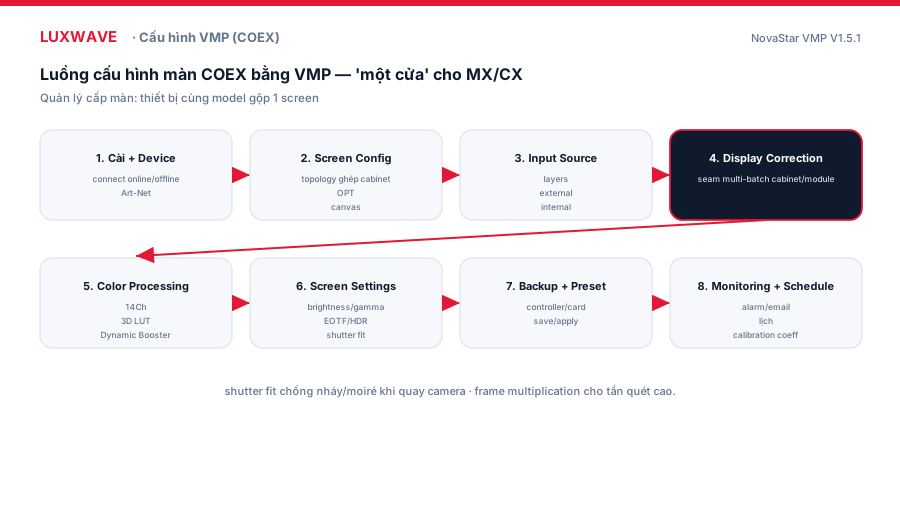
Ghép cabinet thành màn ở Screen Configuration ra sao?
Screen Configuration là bước dựng hình cho màn. Bạn vào Edit screens, đặt kích thước canvas, rồi tới phần quan trọng nhất là Configure screen topology: ghép nhanh các cabinet, sắp xếp và căn chỉnh linh hoạt cho khớp bố cục màn thật. Sau đó bạn Set cabinet cho từng cabinet và Set OPT ports theo đúng sơ đồ đấu cáp. Đây là điểm dễ sai nhất: canvas trong phần mềm có thể hiển thị đúng nhưng nếu thứ tự OPT không khớp cách đấu thực tế, tín hiệu ra sẽ lệch mảng. Vì VMP quản lý ở cấp màn, hãy gộp các thiết bị cùng model và cùng version vào một screen để thao tác hàng loạt về sau nhất quán. Khi đó mọi chỉnh sửa như độ sáng, gamma hay preset áp cho cả màn cùng lúc thay vì từng cabinet, giảm sai sót rõ rệt với màn hàng trăm cabinet.
Bản V1.5.0 bổ sung vài thao tác tiết kiệm thời gian đáng kể ở bước này: copy và paste cabinet đã cấu hình bằng Ctrl+C/Ctrl+V, nối topology thủ công khi màn đấu không theo quy luật, và cho một cổng Ethernet tải các cabinet khác kích thước miễn là cùng model cabinet. Canvas mới cũng mặc định đặt toạ độ gốc ở (0,0) và tự cân năng lực canvas theo công thức rộng × cao × tần số khung hình, nên khi bạn thu nhỏ chiều rộng hoặc chiều cao thì tần số khung hình khả dụng tăng lên.
Gán nguồn tín hiệu trong Input Source Configuration thế nào?
Sau khi có topology, bạn chuyển sang Input Source Configuration để đưa hình ảnh lên màn. Tại đây bạn Set layers, cấu hình các lớp hiển thị rồi gán nguồn vào từng lớp. Nguồn chia làm hai loại: external sources là tín hiệu vào từ bên ngoài như máy tính hay bộ phát, và internal sources là nguồn nội bộ do controller tạo ra, ví dụ ảnh kiểm tra hay màu nền. Một điểm tiện của VMP là vùng topology cho phép xem preview nguồn theo thời gian thực, nên bạn kiểm tra ngay được lớp nào đang lên đúng vị trí trên màn mà không cần bật toàn bộ nội dung thật. Với các không gian như phòng điều hành hay showroom, bước bố trí lớp này quyết định cách chia vùng hiển thị. Thứ tự chồng lớp và kích thước layer quyết định vùng nào hiển thị nguồn nào, nên với phòng điều hành nhiều camera cần lập sẵn bố cục layer chuẩn rồi lưu thành preset để gọi lại nhanh.
Display Correction, Color Processing và Screen Settings chỉnh những gì?
Khi lắp màn từ nhiều lô cabinet sản xuất khác nhau, các lô thường lệch nhẹ về màu và độ sáng, để lộ đường ghép gọi là seam. Display Correction giải quyết đúng việc này: hiệu chỉnh cabinet hoặc module theo nhiều lô (multi-batch) để xoá chênh lệch giữa các lô, cho mặt màn liền mạch. Sau đó Color Processing lo phần chất lượng màu ở cấp cao hơn, gồm color replacement, hiệu chỉnh màu 14 kênh (14Ch color correction), color curves, 3D LUT và Dynamic Booster. Với dự án đòi hỏi màu chuẩn như studio truyền hình hay showroom cao cấp, hai bước này là nơi bạn tinh chỉnh để mặt màn đồng đều và màu bám đúng ý đồ trình chiếu; riêng Dynamic Booster tối ưu tương phản — thứ tạo khác biệt giữa màn lên được hình và màn đạt chất lượng trình chiếu chuyên nghiệp. Nền lý thuyết của nhóm thao tác này nằm ở bài quản lý màu màn hình LED.
Screen Settings là bảng điều khiển các thông số vận hành của màn. Bạn chỉnh brightness và gamma, bật LED Image Booster, đặt thermal compensation để bù nhiệt, và cấu hình EOTF phục vụ HDR. Phần output chứa các thông số quan trọng cho quay phim và đồng bộ: tham số video và sync, frame multiplication cho tần quét cao, shutter fit để chống nháy và moiré khi camera quay màn, chế độ 3D, âm thanh SPDIF và check load để kiểm tra tải. Với studio và livestream, đây là nơi bạn bật shutter fit và cân nhắc frame multiplication theo tốc độ màn trập máy quay. Với màn ngoài trời hay chạy liên tục, thermal compensation và brightness là các thông số cần quan tâm; từ V1.5.0 còn có thêm giới hạn trần độ sáng và chế độ Multi-Mode để đổi qua lại giữa các kích thước cabinet khi cùng model card thu.
Backup, preset và giám sát giữ màn chạy ổn định ra sao?
Sau khi màn đã chạy đúng, bạn nên thiết lập dự phòng. Backup Settings cho phép cấu hình controller backup, card backup và Ethernet port backup, để khi một đường tín hiệu hoặc thiết bị gặp sự cố thì màn không tắt đột ngột, một yêu cầu gần như bắt buộc với phòng điều hành và sự kiện trực tiếp; bản V1.5.0 bổ sung bước kiểm tra xem cấu hình dự phòng có tạo thành vòng dùng được hay không, tránh cảnh khai báo backup nhưng thực tế không chuyển được. Song song đó, Preset Management cho phép lưu, áp dụng và quản lý các preset. Bạn lưu lại nhiều kịch bản hiển thị, ví dụ một preset cho họp, một preset cho trình chiếu, rồi gọi lại chỉ bằng một thao tác, giúp người vận hành không phải cấu hình lại từ đầu mỗi lần đổi nội dung.
Ba nhóm cuối giúp màn vận hành bền và tự bảo trì. Screen Monitoring theo dõi sức khoẻ hệ thống, đưa ra alarm và chẩn đoán, gửi cảnh báo qua email khi có sự cố; các mục giám sát trải từ trạng thái nguồn đôi của cabinet, nhiệt độ, khói, độ ẩm, điện áp module, cáp bẹ module cho tới biểu đồ mất gói tin — lưu ý là nhóm giám sát sâu (khói, độ ẩm, điện áp, nhiệt độ module) cần card thu bản custom và cabinet có thiết kế hỗ trợ, không phải màn nào cũng bật được. Display Schedule lập lịch tự động cho độ sáng, preset và chẩn đoán, gồm cả đồng bộ giờ NTP trong mạng nội bộ và chỉnh sáng theo giờ mặt trời mọc, lặn. Cuối cùng, Calibration Coefficient Management quản lý hệ số hiệu chỉnh: upload, chỉnh, lưu, đọc lại và export hệ số, kết hợp hiệu chỉnh từng điểm để giữ mặt màn đồng đều theo thời gian.
VMP không nhận controller hoặc màn lên sai thì xử lý thế nào?
Khi VMP không thấy thiết bị, hãy đi từ lớp vật lý lên lớp phần mềm thay vì cài lại phần mềm. Trên mặt máy controller COEX, đèn trạng thái cổng Ethernet điều khiển hiển thị màu xanh khi đã kết nối và màu xám khi chưa, đó là chỗ soi đầu tiên. Tiếp theo là địa chỉ IP: menu Communication Settings trên thiết bị cho đặt IP tĩnh kèm subnet mask và gateway, hoặc để máy tự nhận, và có cả tuỳ chọn khôi phục về mặc định. Nếu máy tính và controller không cùng dải mạng thì VMP dò mãi cũng không ra. Từ V1.5.0, VMP còn cho thêm controller trực tiếp bằng địa chỉ IP, hữu ích khi hệ mạng chặn gói quảng bá; bản này cũng hiển thị địa chỉ MAC ngay trên màn LCD của máy để đối chiếu nhanh.
Nhóm lỗi thứ hai là màn lên nhưng sai vị trí hoặc thiếu mảng. Bật Mapping trong Screen Configuration để từng cabinet hiện số cổng Ethernet và số card thu ngay trên mặt màn, đối chiếu với topology trong phần mềm là ra chỗ lệch trong vài phút — nhanh hơn nhiều so với dò cáp thủ công như thời NovaLCT. Nhóm thứ ba là lỗi chập chờn: chạy Diagnostics trên thiết bị rồi export kết quả ra USB, hoặc xem biểu đồ mất gói tin và số lần gián đoạn tín hiệu của card thu trong VMP để khoanh vùng đoạn cáp có vấn đề. Nếu một nhóm controller cùng model nhưng lệch firmware, VMP có chức năng đưa cả nhóm về một phiên bản thống nhất trước khi thao tác hàng loạt.
Bàn giao màn cấu hình bằng VMP cần chuẩn bị những gì?
Cấu hình chạy được mới là một nửa; nửa còn lại là hồ sơ để lại cho người vận hành. Trước khi rời công trường, nên export project VMP và lưu kèm sơ đồ đấu OPT để lần bảo trì sau không phải dựng lại từ đầu. Tiếp đó là hệ số hiệu chỉnh: VMP quản lý calibration coefficient theo cả hai chiều đọc lên và ghi xuống, tự chọn nơi đọc hệ số giữa card thu và module flash với ưu tiên module flash, và cho upload nhiều file hệ số một lượt; riêng việc lưu hệ số vào module flash cần license được duyệt và cabinet phải có thiết kế module flash. Phần nền của thao tác này nằm ở bài hiệu chỉnh từng điểm cho màn COB.
Cuối cùng là bàn giao vận hành: các preset đã lưu trong VMP hiển thị ngay trên menu của controller nên người trực gọi lại được mà không cần mở máy tính, còn lịch trình độ sáng và lịch chẩn đoán giúp màn tự chạy khi không có người. Là đại lý NovaStar tại Việt Nam, Luxwave không chỉ cung cấp controller COEX như MX6000 Pro, MX2000 Pro hay bộ xử lý VX2000 Pro, mà còn cử kỹ sư hỗ trợ cấu hình VMP tại chỗ theo từng dự án: ghép topology đúng sơ đồ OPT, chạy Display Correction xoá seam cho cabinet nhiều lô, cài HDR và shutter fit cho studio, thiết lập backup, preset và giám sát cảnh báo qua email. Bức tranh đầy đủ của hệ sinh thái nằm ở bài NovaStar tại Việt Nam; nếu bạn đang chuẩn bị màn cho phòng điều hành, studio hay showroom triển lãm, hãy liên hệ Luxwave qua trang báo giá để được khảo sát và đồng hành từ khâu dựng cấu hình tới lúc bàn giao vận hành ổn định.
Lưu ý
Sai lầm thường gặp
- Gộp nhầm thiết bị khác model hoặc khác firmware version vào một screen. VMP quản lý ở cấp màn, nên nếu version không đồng nhất, thao tác hàng loạt và preset dễ lỗi. Kiểm tra đồng bộ version trước khi ghép topology.
- Ghép topology cabinet không khớp thứ tự đấu OPT thực tế: canvas hiển thị đúng nhưng tín hiệu ra sai, ảnh lệch mảng. Luôn đối chiếu sơ đồ đấu cáp OPT với topology trong phần mềm.
- Bỏ qua Display Correction khi lắp cabinet nhiều lô sản xuất: các lô lệch màu và sáng để lộ đường ghép (seam). Cần hiệu chỉnh multi-batch để xoá chênh lệch giữa các lô.
- Quay phim màn LED mà chưa bật shutter fit: camera bắt được nháy và moiré. Với studio và livestream, bật shutter fit và cân nhắc frame multiplication cho tần quét cao.
- Trộn controller 1G với receiving card 5G (hoặc ngược lại) sau khi lên VMP V1.5.0: các bản trước cho phép trộn, từ V1.5.0 quy tắc tương thích buộc 1G đi với 1G và 5G đi với 5G. Đối chiếu thế hệ card thu trước khi nâng cấp.
- Bật low latency trên màn đấu tự do: tài liệu NovaStar yêu cầu các cổng Ethernet tải cabinet theo chiều dọc và cùng toạ độ Y, đấu tự do sẽ làm giảm tải cổng. Khi low latency bật thì cũng không đặt nguồn đồng bộ về Genlock được.
FAQ
Câu hỏi thường gặp
VMP dùng cho dòng controller NovaStar nào?
VMP (Vision Management Platform) là phần mềm dành cho hệ điều khiển COEX của NovaStar, gồm dòng MX, CX và KU. Đây là kiến trúc card-based thế hệ mới, khác luồng NovaLCT truyền thống. Nếu dự án dùng bộ xử lý dòng khác, kỹ sư Luxwave sẽ tư vấn phần mềm phù hợp trước khi triển khai.
VMP chạy được trên hệ điều hành nào?
VMP cài được trên Windows 10 64-bit trở lên hoặc trên MacOS. Bạn tải gói cài, chạy trình cài đặt theo hướng dẫn, sau đó kết nối tới controller COEX qua mạng để bắt đầu cấu hình. Nên dùng máy có card mạng ổn định vì phần lớn thao tác diễn ra online với controller.
Tại sao VMP gọi là quản lý ở cấp màn?
VMP gộp các thiết bị cùng model và cùng version firmware vào một screen. Nhờ đó bạn thao tác hàng loạt trên toàn màn thay vì chỉnh từng controller, đồng thời xem preview nguồn real-time ngay trong vùng topology. Cách quản lý này giúp dựng và vận hành màn lớn nhiều controller nhanh và nhất quán hơn.
Có thể kết nối controller khi chưa có phần cứng tại chỗ không?
Có. Device Management cho phép thêm controller ở chế độ offline để chuẩn bị project trước, ngoài chế độ kết nối online với controller thật. Bạn cũng export và import được project, nên kỹ sư có thể dựng cấu hình sẵn ở văn phòng rồi nạp xuống thiết bị khi ra công trường.
VMP không tìm thấy controller thì kiểm tra những gì?
Trước tiên xem đèn trạng thái cổng Ethernet điều khiển trên mặt máy: xanh là đã kết nối, xám là chưa. Sau đó đối chiếu địa chỉ IP và subnet của máy tính với thiết bị, vì controller COEX cho đặt IP tĩnh hoặc tự động ngay trên menu Communication Settings. Nếu vẫn không thấy, VMP cho phép thêm controller trực tiếp bằng địa chỉ IP thay vì chờ dò tự động.
VMP phiên bản 1.5.0 hỗ trợ những controller nào?
Theo ma trận tương thích phần cứng và phần mềm của VMP V1.5.0, phần mềm làm việc với bảy dòng controller COEX gồm MX6000 Pro, MX2000 Pro, CX40 Pro, MX40 Pro, MX30, MX20 và KU20, cùng mười model receiving card. Riêng card A5s Plus-N đã ngừng sản xuất và chỉ còn hỗ trợ một phần chức năng, nên cần đối chiếu trước khi nâng cấp.
Shutter fit và frame multiplication khác nhau thế nào?
Cả hai nằm trong Screen Settings và phục vụ quay phim. Shutter fit đồng bộ để camera không bắt được nháy và moiré khi quay màn. Frame multiplication nhân khung hình phục vụ tần quét cao. Với studio truyền hình và livestream, thường bật shutter fit và cân nhắc frame multiplication tuỳ tốc độ màn trập của máy quay.
Luxwave hỗ trợ cấu hình VMP như thế nào?
Luxwave là đại lý NovaStar tại Việt Nam, có kỹ sư hỗ trợ cấu hình VMP tại chỗ: ghép topology theo sơ đồ OPT, hiệu chỉnh multi-batch xoá seam, cài HDR và shutter fit cho studio, thiết lập backup, preset và giám sát cảnh báo qua email. Bạn liên hệ qua trang báo giá để được khảo sát và đồng hành triển khai.
Nguồn tham khảo
- 1.Nhà sản xuấtNovaStar — giải pháp điều khiển LED chính hãng
- 2.Nhà sản xuấtNovaStar COEX control system
- 3.Nhà sản xuấtCatalog phân phối Luxwave — NovaStar (đã verify)