
Trên trang
- Cài VICP ở đâu và cấp phép thế nào?
- Chọn nền tảng nào và kết nối thiết bị ra sao?
- Dựng layer, màn ghép và reverse control thế nào?
- Lưu và gọi preset, kịch bản bằng cách nào?
- Âm thanh, ngoại vi và topology cấu hình ra sao?
- Ca trực hằng ngày thao tác những gì trên VICP?
- Phân quyền người dùng và nhật ký thao tác quản lý ra sao?
- Xử lý sự cố thường gặp khi điều khiển phòng qua VICP?
Sau khi đã hiểu VICP là gì, câu hỏi kế tiếp của người vận hành là làm sao thao tác thực tế trên một hệ thống đang chạy. VICP (Visual Intelligent Control Platform) là phần mềm điều khiển trực quan quản lý cả một căn phòng: màn ghép, đa phương tiện, âm thanh và ngoại vi, dành cho lắp cố định như phòng triển lãm, trung tâm hội nghị, media center hay command center. Bài này đi theo đúng luồng vận hành từ cài đặt, ca trực đến xử lý sự cố, dựa trên tài liệu người dùng chính hãng. Luxwave là đại lý NovaStar, có kỹ sư đồng hành cấu hình và nghiệm thu tại chỗ.
Cài VICP ở đâu và cấp phép thế nào?
VICP cài trên tablet (iPadOS 14.4 trở lên, Android 10 trở lên, HarmonyOS 2.0 đến 5.0) hoặc trên Windows 10 64-bit phiên bản 20H2 trở lên. Bản tablet tải từ App Store, Google Play hoặc HUAWEI AppGallery; bản Windows lấy gói cài từ kỹ sư NovaStar. Đăng nhập lần đầu bắt buộc cấp phép. Cách một là authorization code: sao chép Device ID hoặc quét QR gửi cho sales, nhận code rồi nhập hoặc quét, bấm Verify và Authorization, giao diện hiện "Authorized". Cách hai là authorization card với SN và mật khẩu cào, phân biệt hoa thường. Một card cấp phép chỉ kích hoạt một function module mỗi lần; cần đổi module khác thì dùng Deauthorize rồi chọn lại và Authorization. Bản Windows thao tác giống tablet nhưng không quét được QR nên phải nhập code bằng tay. Nên chốt trước loại nền tảng cần dùng vì mỗi lựa chọn kích hoạt đúng nhóm chức năng tương ứng, tránh mua nhầm quyền.
Theo trang sản phẩm chính hãng, mỗi authorization code hoặc card kích hoạt một trong bốn function module: Screen Control, Multimedia, Signage, và IPC & Reverse Control; mỗi app dùng được tối đa bốn code hoặc card. Nghĩa là một phòng cần đủ cả bốn nhóm chức năng thì phải tính đủ số lượng cấp phép ngay từ khâu đặt hàng, không phải mua một lần là mở hết. Tại thời điểm cập nhật bài (07/2026), bản phát hành trên trang NovaStar là VICP V13.2.0 cho cả Android và Windows, kèm user manual và release notes tải trực tiếp từ mục Downloads.
Chọn nền tảng nào và kết nối thiết bị ra sao?
VICP có ba chế độ nền tảng để chọn khi mở app: VIMP (Visual Integrated Management Platform, kiểu server-based), Distributed Integrated Management Platform, và Video Wall Splicer Integrated Management Platform. Nếu chọn VIMP, việc cấp phép thực hiện ngay trong VIMP; nếu chọn hai nền tảng còn lại thì cấp phép trong VICP. Cách chọn quyết định luồng kết nối thiết bị ở bước sau. Với hệ thống nhỏ một vài thiết bị, chế độ trực tiếp là đủ. Với hệ thống nhiều thiết bị cần quản lý tập trung, xem topology và phân quyền, VIMP là lựa chọn phù hợp hơn. Điểm khác biệt thực dụng giữa các chế độ nằm ở nơi lưu cấu hình và cách mở rộng. Chế độ trực tiếp giữ cấu hình ngay trên thiết bị điều khiển, dựng nhanh cho một phòng đơn lẻ. VIMP đặt cấu hình ở tầng server nên nhiều người vận hành, nhiều màn và nhiều loại thiết bị (splicer, distributed processor, media server, camera IP) được quản lý chung, thuận cho công trình lớn cần phân quyền và nhật ký thao tác.
Nếu đi hướng server-based, cần nắm ba điểm khi lập dự toán, theo trang sản phẩm NovaStar. Một, VIMP và VIMP Pro đều là dịch vụ phần mềm thuần, không kèm phần cứng; server đi cùng là VN-S2U (model VH-S2U), máy chủ 2U chuyên dụng đặt riêng. Hai, tài khoản người dùng VICP không kèm sẵn trong VIMP bản tiêu chuẩn mà phải mua bổ sung; VIMP Pro kèm sẵn một tài khoản nhưng tài khoản đó chỉ dùng cho VICP hoặc VIMP Pro, không dùng chung cả hai. Ba, so với bản tiêu chuẩn, VIMP Pro bổ sung quản lý plan, reverse control, quản lý IPC và cảnh báo — đúng những chức năng phòng điều hành hay cần.
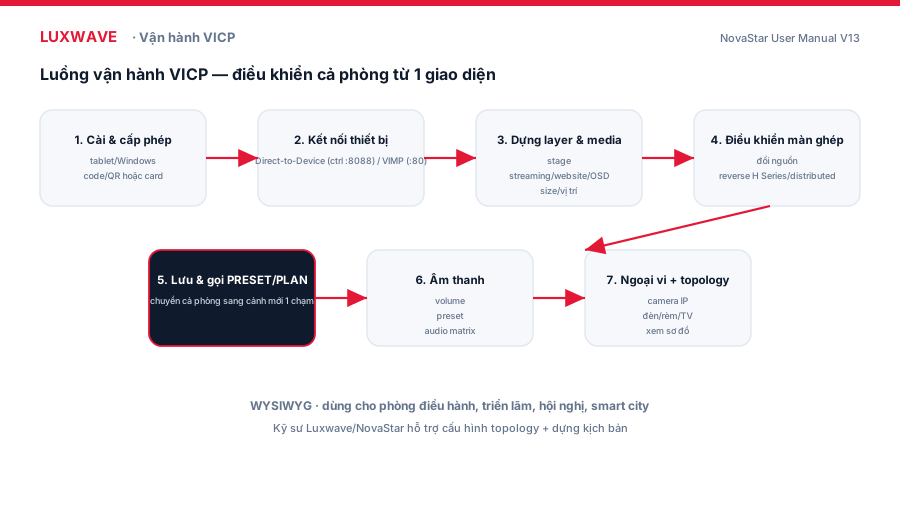
Direct-to-Device dùng template mặc định. Vào Settings, chọn Device Config, chọn loại thiết bị, bấm thêm rồi nhập IP; port video controller mặc định là 8088, nếu chọn từ danh sách thì IP tự điền. Bấm Verify and Add và lặp cho các thiết bị khác. Với IPC và media player, sau khi thêm có thể sắp theo IP và tạo Group, rồi Enter System. Server-Based đi qua VIMP: mở Download Center, chọn Server-Based Template, vào Device Config nhập IP và port VIMP mặc định 80, sau đó nhập username và password để Login. VIMP còn hỗ trợ đăng nhập vân tay hoặc khuôn mặt khi bật trong Login Mode.
Dựng layer, màn ghép và reverse control thế nào?
Điều khiển đa phương tiện yêu cầu vài điều kiện trước: phần mềm playback trong media server đang chạy và đã bật port listening, đã cấu hình output area và import media, đã thêm media server online trong VIMP. Trong khu Media Library, bấm Add Media để thêm Streaming (URL bắt đầu bằng rtsp://, rtmp://, http:// hoặc https://), Website page hoặc OSD. Sau đó giữ và kéo media vào stage để tạo layer. Chọn layer để mở Edit Layer Properties, chỉnh kích thước, vị trí, ưu tiên và playback; kéo bốn nút ở góc để đổi kích thước, giữ và kéo để di chuyển, hoặc nhập chính xác X, Y, Width, Height. Bật Lock để khóa một layer khỏi thao tác nhầm. Sau khi bố trí xong các layer, bấm Play Programs để đưa nội dung lên màn và dùng Playback Control để chạy, tạm dừng hay chuyển chương trình. Với nội dung web hoặc streaming, nên kiểm tra đường truyền và độ trễ trước buổi chạy thật, vì layer chỉ hiển thị đúng khi media server nhận nguồn ổn định. Đặt tên media rõ ràng từ đầu giúp thao tác nhanh khi phòng có hàng chục nguồn. Trong hệ NovaStar, vai trò media server thường do dòng ET đảm nhận — ví dụ ET4S-G chạy Kompass FX3 Pro và nằm trong nhóm thiết bị VICP điều khiển được.
Trong Screen Control cho màn tải bởi video wall splicer hay distributed processor, kéo một nguồn tín hiệu từ danh sách bên trái vào màn để tạo layer, rồi Adjust Layer Properties bằng X, Y, Width, Height theo pixel. Muốn đổi nguồn, kéo tín hiệu mới thả vào layer, kích thước giữ nguyên. Reverse control cho phép thao tác thẳng lên PC nguồn tín hiệu. Với H Series Video Wall Splicer, PC nguồn phải cài KVM, tín hiệu là local từ máy Windows và biết đúng IP; nhập tên và IP máy tính, chọn layer rồi vào giao diện điều khiển ngược. Với Distributed Processor, thiết bị nguồn kết nối encoder qua cáp OTG. Có thể thêm OSD chữ, ảnh, thời gian, thời tiết tùy loại splicer. Reverse control đặc biệt hữu ích trong phòng điều hành khi người trực cần thao tác thẳng vào máy tính nguồn đang hiển thị trên tường màn mà không rời bàn điều khiển; đây là tính năng có điều kiện phần cứng, nên xác nhận hạ tầng ngay từ khâu thiết kế hệ thống.
Lưu và gọi preset, kịch bản bằng cách nào?
Sau khi sắp layer, giữ và bấm vào một ô preset trống rồi chọn Save để lưu toàn bộ bố cục. Có thể Overwrite để ghi đè, Rename để đổi tên, Delete để xóa. Khi cần, vào giao diện màn, bấm đúng preset để Load, cả bố cục hiện lại tức thì. Lưu ý: mọi thay đổi kích thước, vị trí hay nguồn sau khi Load sẽ không được ghi lại vào preset, muốn giữ phải lưu mới. Ngoài preset của từng màn, quản lý plan cho phép chuyển cả phòng gồm màn, âm thanh và ngoại vi sang một cảnh mới chỉ bằng một chạm, rất hữu ích cho các kịch bản họp, trình chiếu hay khẩn cấp. Cần phân biệt: preset thiên về bố cục một màn, còn plan điều phối cả phòng. Vì vậy nên dựng sẵn bộ preset và plan cho các tình huống lặp lại và đặt tên dễ nhận.
Âm thanh, ngoại vi và topology cấu hình ra sao?
Audio Control cho phép chỉnh âm lượng đầu vào và đầu ra bằng cách kéo thanh trượt lên xuống; nếu đã lập nhóm trong phần mềm bộ xử lý âm thanh, các đường cùng nhóm cùng màu chỉnh đồng thời. Bật Mute cho khu Input hoặc Output để tắt tiếng. Tab Preset nạp một preset đã lưu trong bộ xử lý âm thanh để nhanh chóng đưa hệ về cấu hình mong muốn. Quan trọng nhất là Configure Audio Matrix: trên giao diện Matrix, chạm đúp vào ô ma trận để liên kết hoặc bỏ liên kết đầu vào với đầu ra, dùng nút góc phải để xóa toàn bộ liên kết. Đây là bước định tuyến âm thanh cho toàn phòng.
VICP quản lý ngoại vi ngay trong cùng giao diện: điều khiển camera IP qua ONVIF (chỉnh góc quay, zoom, focus, khẩu độ, tốc độ và lưu Pattern), điều khiển đèn, rèm, TV. Với IPC bạn xem hình thời gian thực và tinh chỉnh từng thông số, đổi tài khoản khi camera thay mật khẩu. Sau khi đăng nhập VIMP, tab Topology hiện trên thanh điều hướng: chọn tổ chức, chọn thumbnail để vào sơ đồ, xem theo Device hoặc Connector, phóng to thu nhỏ và bấm từng thiết bị để đọc thông số vận hành. Topology giúp đội vận hành nắm nhanh toàn bộ chuỗi kết nối khi xử lý sự cố. Cấu hình một hệ đầy đủ như vậy thường cần kỹ sư Luxwave phối hợp thiết lập ban đầu, sau đó đội tại chỗ chỉ thao tác theo preset và plan.
Ca trực hằng ngày thao tác những gì trên VICP?
Với người trực, VICP gói gọn công việc trong vài động tác lặp lại được. Đầu ca, mở tab Topology xem chuỗi thiết bị đang online và đọc thông số vận hành từng thiết bị, thay vì kiểm tra tay từng tủ rack. Kế đó gọi plan của cảnh làm việc chuẩn để màn, âm thanh và ngoại vi cùng về đúng trạng thái. Trong ca, các thao tác thường gặp đều nằm trên một giao diện: chuyển nguồn tín hiệu, chuyển preset, chỉnh độ sáng màn — theo tài liệu NovaStar, đây đúng là nhóm thao tác app VICP được thiết kế để làm nhanh; media thì dùng Playback Control để chạy, tạm dừng hay chuyển chương trình; camera giám sát thì xem preview IPC và điều khiển PTZ một chạm ngay trong app. Phòng cần yên tĩnh đột xuất, bật Mute cho khu Input hoặc Output là đủ.
Cuối ca, nguyên tắc quan trọng nhất là trả phòng về plan hoặc preset chuẩn và không lưu đè chỉnh sửa tạm — thay đổi sau khi Load vốn không tự ghi vào preset, nên chỉ cần không bấm Overwrite là ca sau gọi lại đúng cảnh gốc. Bàn giao ca nên quy ước bằng tên preset và plan: ca sau chỉ cần biết đang ở plan nào và cần gọi plan nào. Đây chính là lý do nên đặt tên preset, plan và media rõ ràng ngay từ khâu dựng hệ.
Phân quyền người dùng và nhật ký thao tác quản lý ra sao?
Phòng vận hành nhiều ca, nhiều người thì câu hỏi "ai được bấm gì" phải trả lời ở tầng nền tảng. Theo danh sách chức năng trên trang sản phẩm NovaStar, VIMP bản tiêu chuẩn đã gồm user management và department management — tạo tài khoản riêng cho từng người trực, gom theo phòng ban — cùng log management ghi nhật ký thao tác và input/output monitoring giám sát tín hiệu vào ra. Có thao tác sai trong ca, quản trị viên tra được ai làm gì vào lúc nào thay vì đoán. VIMP còn hỗ trợ đăng nhập vân tay hoặc khuôn mặt khi bật trong Login Mode, phù hợp bàn điều khiển dùng chung.
Một điểm dễ hụt khi lập dự toán: tài khoản người dùng VICP không kèm sẵn trong VIMP bản tiêu chuẩn mà phải mua bổ sung; VIMP Pro kèm một tài khoản nhưng là tài khoản chuyên dụng cho VICP hoặc VIMP Pro, không dùng chung cả hai. Phòng có ba ca trực muốn mỗi ca một tài khoản riêng thì phải tính đủ số tài khoản ngay từ đơn hàng, tương tự cách tính bốn function module ở phần cấp phép. VIMP cũng hỗ trợ import backup file và factory reset ở tầng quản trị — nên quy ước chỉ quản trị viên được đụng nhóm chức năng này, người trực ca chỉ thao tác trong phạm vi preset và plan.
Xử lý sự cố thường gặp khi điều khiển phòng qua VICP?
Bốn tình huống người trực hay gặp nhất đều khoanh vùng được. Một, Verify and Add hoặc Login thất bại khi thêm thiết bị: gần như luôn do nhầm port — video controller mặc định 8088, đăng nhập VIMP mặc định 80 — kiểm tra IP và port trước khi nghi ngờ phần cứng. Hai, kéo media vào stage mà layer không lên hình: rà chuỗi điều kiện tiên quyết — phần mềm playback trong media server đang chạy và bật port listening, đã cấu hình output area và import media, media server đã thêm online trong VIMP; thiếu một mắt xích là hình không ra. Ba, reverse control không ăn: với H Series, PC nguồn phải cài KVM, tín hiệu là local từ máy Windows và IP đúng; với distributed processor, thiết bị nguồn phải nối encoder qua cáp OTG. Bốn, gọi preset ra cảnh không giống lần trước: có người chỉnh tay sau khi Load rồi Overwrite, hoặc chỉnh xong không lưu — quy ước rõ ai được ghi đè preset sẽ chặn lỗi này.
Sự cố ngoài bốn nhóm trên thì dùng chính công cụ giám sát của nền tảng để truy vết: mở Topology bấm từng thiết bị đọc thông số, đối chiếu input/output monitoring xem tín hiệu đứt ở khâu nào; hệ dùng VIMP Pro còn có cảnh báo alarm/message báo sớm bất thường. Cũng cần phân định ranh giới phần mềm để khỏi tìm nhầm chỗ: hình lên đủ nhưng loang màu, lệch sáng giữa các cabinet là việc của hiệu chỉnh màn bằng NovaLCT, Unico hay VMP, không phải lỗi VICP — ranh giới này đã phân tích kỹ trong bài VICP là gì. Sự cố vượt quá thao tác phần mềm, kỹ thuật Luxwave hỗ trợ chẩn đoán từ xa và tại chỗ trong phạm vi bảo hành thiết bị NovaStar.
Lưu ý
Sai lầm thường gặp
- Nhập sai port khi thêm thiết bị: video controller mặc định 8088, còn đăng nhập VIMP mặc định 80; nhầm hai giá trị này khiến Verify and Add hoặc Login thất bại.
- Quên điều kiện tiên quyết cho media: phần mềm playback trong media server phải chạy và bật port listening, đã cấu hình output area và import media, đã thêm media server online trong VIMP thì layer mới lên hình.
- Reverse control H Series đòi hỏi PC nguồn tín hiệu cài KVM, là tín hiệu local từ máy Windows và biết đúng IP; thiếu một điều kiện là không điều khiển ngược được.
- Chỉnh layer sau khi Load Presets sẽ không được ghi lại vào preset; muốn giữ thay đổi phải Overwrite hoặc Save thành preset mới.
FAQ
Câu hỏi thường gặp
VICP chạy trên thiết bị nào?
VICP cài trên tablet iPadOS 14.4 trở lên, Android 10 trở lên, HarmonyOS 2.0 đến 5.0, hoặc trên Windows 10 64-bit phiên bản 20H2 trở lên. Tablet cần RAM từ 6GB, 8 nhân trở lên, dung lượng 128GB. Bản tablet tải qua App Store, Google Play, HUAWEI AppGallery; bản Windows lấy gói cài từ kỹ sư NovaStar.
Cấp phép VICP bằng cách nào?
Có hai cách. Authorization code: sao chép Device ID hoặc quét QR gửi cho sales, nhận code rồi nhập hoặc quét, bấm Verify và Authorization. Authorization card: nhập SN, cào lớp phủ lấy mật khẩu, Verify rồi chọn function module. Cả SN và mật khẩu phân biệt hoa thường; một card cấp một module mỗi lần.
Direct-to-Device khác Server-Based ở đâu?
Direct-to-Device dùng template mặc định, bạn thêm trực tiếp từng thiết bị bằng IP với port controller mặc định 8088 rồi Enter System. Server-Based chạy qua nền tảng VIMP: chuyển sang Server-Based Template, nhập IP và port VIMP mặc định 80, đăng nhập bằng tài khoản. Bản server phù hợp hệ thống nhiều thiết bị cần quản lý tập trung và topology.
Reverse control dùng cho thiết bị nào?
Reverse control, tức điều khiển ngược để thao tác thẳng lên PC nguồn tín hiệu, áp dụng cho H Series Video Wall Splicer và cho Distributed Processor. Với H Series, PC nguồn phải cài KVM, tín hiệu là local từ máy Windows và bạn phải biết đúng IP. Với distributed processor, thiết bị nguồn kết nối encoder qua cáp OTG.
Thêm streaming media như thế nào?
Trong khu Media Library bấm Add Media để mở cửa sổ thêm streaming. Nhập URL vào trường URL; đường dẫn phải bắt đầu bằng rtsp://, rtmp://, http:// hoặc https://. Bấm Confirm là xong, hệ thống lấy URL làm tên mặc định, bạn có thể đổi tên sau. Ngoài streaming, VICP còn thêm được Website page và OSD.
Preset và kịch bản khác nhau ra sao?
Preset lưu bố cục và thiết lập layer của một màn; giữ và bấm Save vào ô preset trống, khi cần chỉ Load để gọi lại tức thì. Kịch bản, hay plan, chuyển toàn bộ phòng gồm màn, âm thanh và ngoại vi sang một cảnh mới chỉ bằng một chạm. Preset thiên về màn hình, còn plan điều phối cả không gian vận hành.
Phân quyền người dùng VICP quản lý ở đâu?
Ở tầng nền tảng VIMP. Danh sách chức năng VIMP gồm user management, department management và log management, nên tài khoản, phòng ban và nhật ký thao tác đều quản trị tập trung trên server. Lưu ý tài khoản người dùng VICP không kèm sẵn trong VIMP bản tiêu chuẩn mà mua bổ sung; VIMP Pro kèm một tài khoản chuyên dụng.
Nguồn tham khảo
- 1.Nhà sản xuấtNovaStar — giải pháp điều khiển LED chính hãng
- 2.Nhà sản xuấtNovaStar VICP — trang sản phẩm và tài liệu chính hãng
- 3.Nhà sản xuấtCatalog phân phối Luxwave — NovaStar (đã verify)