
Trên trang
- Kompass nằm ở đâu trong chuỗi hệ thống màn LED?
- Tạo Project trong Kompass gồm những gì?
- Edit Outputs và dựng màn dị hình ra sao?
- Manage Media: import và sắp nội dung thế nào?
- Dựng Program và Timeline như thế nào?
- Playback: phát live hay theo lịch?
- Media server ET nào phù hợp với nhu cầu?
- Vì sao chọn Luxwave khi triển khai Kompass và media server ET?
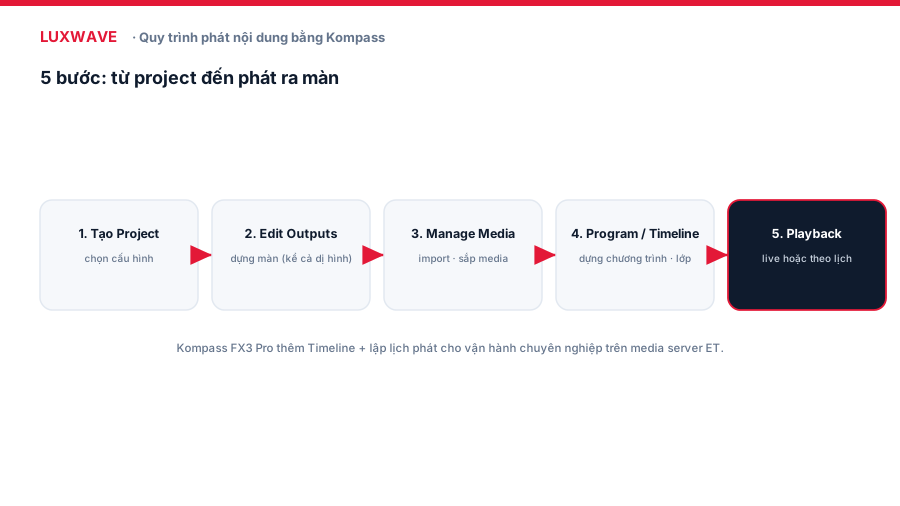
Kompass là phần mềm phát nội dung của NovaStar dành cho màn LED, lo toàn bộ khâu dựng project, quản lý media và phát ra nhiều đầu ra cùng lúc. Nó chạy trên máy trạm PC hoặc trực tiếp trên media server dòng ET. Điều quan trọng cần nắm trước khi bắt tay: Kompass phụ trách nội dung và phát, còn việc đưa pixel ra màn là nhiệm vụ của bộ điều khiển như COEX hay VX. Bài viết này đi qua đúng quy trình thực tế trong tài liệu: tạo Project, Edit Outputs, Manage Media, dựng Program hoặc Timeline, rồi Playback, kèm vài mẹo và lỗi hay gặp khi vận hành sân khấu, trường quay và phòng điều hành.
Kompass nằm ở đâu trong chuỗi hệ thống màn LED?
Chuỗi tín hiệu đi theo thứ tự: nguồn → media server ET chạy Kompass → bộ xử lý COEX/VX → màn LED. Kompass đứng ở tầng nội dung, nhận tín hiệu từ các nguồn rồi dựng thành chương trình để phát. Sau khi Kompass xuất ra đầu ra, tín hiệu đi tiếp qua bộ điều khiển để ánh xạ pixel lên tấm màn. Hiểu đúng ranh giới này giúp bạn biết nên chỉnh gì ở đâu: lỗi bố cục nội dung xử lý trong Kompass, còn lỗi hiển thị pixel thuộc về controller.
Ví dụ trong một sự kiện sân khấu, nếu clip chạy giật hay sai layer thì kiểm tra Program trong Kompass; nếu một khối cabinet tối màu hoặc lệch màu so với phần còn lại thì đó là khâu điều khiển của VX hay COEX. Tách bạch hai lớp này ngay từ khi dựng hệ thống giúp đội kỹ thuật khoanh vùng sự cố nhanh, thay vì mò từ đầu tới cuối chuỗi tín hiệu.
Tạo Project trong Kompass gồm những gì?
Bước đầu tiên là tạo một Project mới, đây là nơi lưu toàn bộ cấu hình của một sự kiện hay một điểm phát. Trong Project, bạn sẽ khai báo các đầu ra, thư viện media và các chương trình. Với các bản chạy trên media server ET, giao diện có sẵn Global Control, Stage Editing Area, Program Management và Playback Control để tổ chức công việc. Nên đặt tên Project rõ ràng theo sự kiện và lưu lại ngay để tránh mất cấu hình khi có nhiều kịch bản chạy song song.
Với trường quay broadcast chạy nhiều bản tin trong ngày, cách làm gọn là mỗi khung giờ một Project riêng, đặt tên theo lịch phát để người trực ca sau mở đúng file mà không nhầm. Project là khung chứa mọi bước phía sau, nên dựng cẩn thận từ đầu sẽ đỡ phải làm lại; một Project sạch, đặt tên nhất quán còn giúp bàn giao ca trực và sao lưu cấu hình trước mỗi buổi live được nhanh gọn. Global Control cho phép quản lý toàn cảnh hệ thống, còn Stage Editing Area là nơi trực quan để sắp các vùng màn, hai khu vực này nên làm quen trước khi vào việc thật.
Edit Outputs và dựng màn dị hình ra sao?
Edit Outputs là bước bố trí các đầu ra khớp với bố cục màn thực tế. Bạn kéo và sắp các vùng đầu ra theo đúng hình dạng, vị trí và tỉ lệ của màn LED tại hiện trường. Kompass hỗ trợ dựng màn dị hình (irregular screens) ngay từ bản FX1, nên các bố cục cong, ghép nhiều khối hay hình đặc biệt đều làm được ở đây. Đây là bước dễ sai nhất: nếu Outputs không khớp bố cục thật, nội dung sẽ bị lệch, cắt xén hoặc méo tỉ lệ khi lên màn.
Với sân khấu có màn chính cộng hai cánh phụ và một dải màn cong sau lưng nghệ sĩ, mỗi vùng cần một Output ánh xạ đúng số cabinet ngang dọc; sai một hàng là toàn bộ hình sau đó trôi lệch. Nên đối chiếu kỹ với sơ đồ cabinet thực tế trước khi sang bước media, và giữ sẵn bản vẽ mặt màn để so từng vùng. Các bản chạy trên ET còn có công cụ như EDID Quick Tool hỗ trợ khâu này, giúp thiết lập nhanh thông số đầu ra cho từng cổng.
Manage Media: import và sắp nội dung thế nào?
Sau khi có Outputs, bạn nạp nội dung vào thư viện media. Kompass quản lý video, ảnh, PowerPoint và audio, cho phép sắp xếp trực quan và batch import để nạp hàng loạt file một lần. Ngoài file tĩnh, Kompass còn nhận nguồn NDI, website, streaming media và text sources, mở rộng khả năng dựng nội dung động. PowerPoint được hỗ trợ tới 1080p và có thể dùng laser pointer để chuyển slide, rất tiện cho sự kiện có trình chiếu.
Trong một hội nghị, khả năng nhận NDI cho phép kéo thẳng tín hiệu từ máy tính diễn giả hay camera qua mạng vào Kompass mà không cần thêm capture card, còn text sources tiện cho việc chạy dòng chữ chào mừng hay tên diễn giả. Mẹo thực tế: gom media vào một thư mục gọn, dùng batch import và đặt tên nhất quán để khi chạy live không bị thiếu file hay sai thứ tự. Thư viện càng ngăn nắp, khâu dựng chương trình càng nhanh và càng ít rủi ro phát nhầm giữa lúc đông người. Với trường quay, khả năng nhận streaming media và website còn cho phép đưa nội dung trực tuyến hay trang thống kê vào thẳng chương trình, đỡ phải xuất file trung gian mỗi lần cập nhật.
Dựng Program và Timeline như thế nào?
Program là nơi bạn sắp các lớp nội dung để phát ra Outputs. Số lớp phụ thuộc bản Kompass: FX1 phát tối đa 4 lớp cộng 1 audio, FX2 lên 8 lớp, còn FX3 mixing 12 lớp cộng 1 audio đồng thời. Với bản FX3 Pro chạy trên media server ET, bạn có quy trình chuyên nghiệp hơn với Program Layers và Timeline để biên tập theo dòng thời gian. Timeline cho phép định thời điểm xuất hiện của từng lớp, tạo kịch bản phát có trình tự chặt chẽ.
Ví dụ một buổi lễ khai mạc cần chồng nhiều lớp cùng lúc: phông nền động, logo, khung camera trực tiếp và dòng chữ chạy; kịch bản như vậy dễ vượt 8 lớp nên nên tính bản FX3 hoặc FX3 Pro ngay từ khâu thiết kế. Bản Pro còn có Cross-Program Continuation để nối các chương trình liền mạch, tránh khoảng đen khi chuyển giữa các tiết mục. Chọn bản đủ số lớp cho kịch bản là điều cần tính từ đầu, vì nâng cấp giữa chừng khi đã dựng xong Program sẽ tốn công làm lại.
Playback: phát live hay theo lịch?
Bước cuối là phát nội dung ra màn. Từ bản FX2 trở lên, Kompass có hai chế độ đáng chú ý: Live cho phép sửa và phát đồng bộ ngay trên màn, còn Pre-edit cho phép biên tập trước rồi mới đưa lên. Với sự kiện trực tiếp, Live giúp phản ứng nhanh; với nội dung chuẩn bị sẵn, Pre-edit an toàn hơn. Bản FX3 Pro trên media server ET bổ sung Scheduled Playback để lập lịch phát tự động, phù hợp các điểm phát cần chạy theo khung giờ cố định.
Trong phòng điều hành hay trung tâm giám sát, Scheduled Playback hợp với các màn hình chạy dashboard và nội dung luân phiên theo lịch trực, giảm việc thao tác tay mỗi ca. Ngược lại, một show ca nhạc lại cần Live để bám theo nhịp diễn thực tế của nghệ sĩ. Bản Pro cũng có Preview output để soi trước khi lên màn, giảm rủi ro phát nhầm nội dung trong lúc vận hành; thói quen kiểm tra ở cửa sổ preview trước mỗi lần đẩy ra màn chính là cách phòng sự cố đơn giản mà hiệu quả.
Media server ET nào phù hợp với nhu cầu?
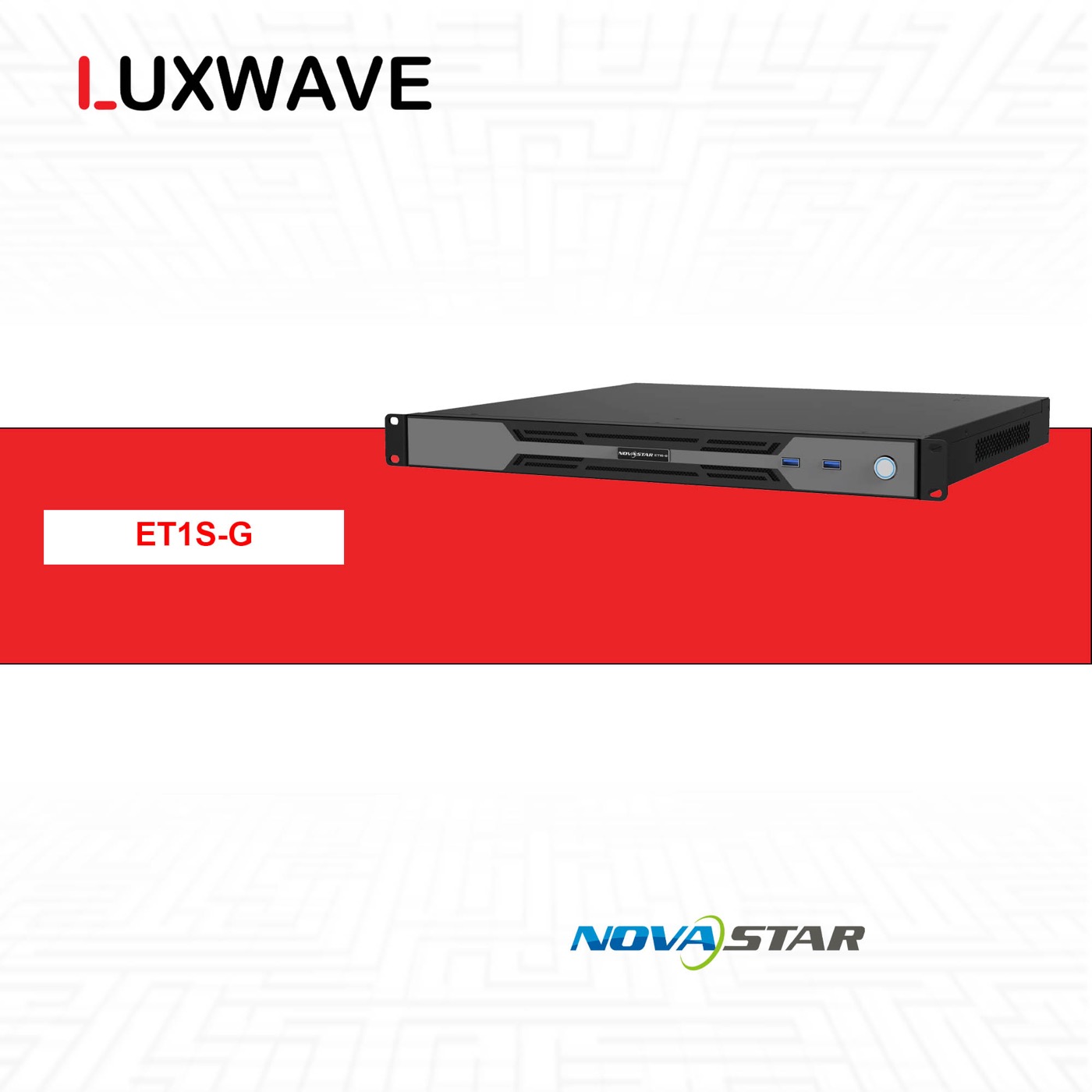
Phần cứng chạy Kompass FX3 Pro là dòng media server ET, chia bậc theo độ phân giải và quy mô lớp. ET1S-G đạt 4K×2K@60Hz với 20 lớp, chip i3, đi cùng bản Basic, hợp điểm phát nhỏ như một màn hội trường hay quầy trình chiếu. ET2S-G lên 8K×2K với 40 lớp, chip i5, bản Advanced, hợp phòng họp lớn và sân khấu tầm trung.
ET4S-G đạt 8K×4K, 4 cổng DP1.4, layer không giới hạn và HDR10, bản Professional, hợp trường quay và sự kiện nhiều lớp nội dung. ET16S-G là flagship 16K×8K, tới 4 GPU, đồng bộ đa máy và chip Xeon Gold cho các dự án lớn như đại nhạc hội hay màn LED khổ cực rộng.
Chọn model theo độ phân giải đầu ra và số lớp thực tế cần phát để không thừa hoặc thiếu năng lực. Một mẹo khi cân nhắc: ưu tiên dư nhẹ về độ phân giải và số lớp so với nhu cầu hiện tại, vì kịch bản sự kiện thường phát sinh thêm lớp nội dung ngay sát ngày diễn, và việc đổi media server giữa dự án là không thực tế.
Vì sao chọn Luxwave khi triển khai Kompass và media server ET?
Luxwave là đại lý NovaStar chính hãng, cung cấp media server dòng ET kèm phần mềm Kompass với đầy đủ CO/CQ và chế độ bảo hành. Đội kỹ sư chứng nhận NCE của Luxwave hỗ trợ dựng quy trình từ Project tới Playback, đối chiếu bố cục màn dị hình và tư vấn chọn đúng bản Kompass cùng model ET cho từng kịch bản, từ ET1S-G cho điểm phát nhỏ tới ET16S-G cho dự án lớn.
Sau media server, hệ thống thường ghép với bộ xử lý như VX2000 Pro hay MX6000 Pro để hoàn thiện khâu điều khiển pixel ra màn. Nếu bạn cần triển khai cho sân khấu sự kiện, phòng thu broadcast hay trung tâm điều hành, đội Luxwave sẽ đồng hành từ khâu cấu hình, kiểm tra Outputs, dựng thư viện media đến vận hành thực tế và bàn giao. Cách làm này giúp giảm rủi ro trong buổi live đầu tiên và rút ngắn thời gian để đội kỹ thuật của bạn tự chủ quy trình về sau.
Lưu ý
Sai lầm thường gặp
- Nhầm vai trò Kompass với bộ điều khiển: Kompass chỉ phát nội dung, còn việc đưa pixel ra màn là của COEX/VX; cấu hình sai lớp này rồi đi tìm lỗi ở lớp kia sẽ mất thời gian.
- Dựng Outputs không khớp bố cục màn thực tế, nhất là màn dị hình, khiến nội dung bị lệch, cắt xén hoặc sai tỉ lệ khi lên màn.
- Import media rời rạc thay vì batch import và sắp thư viện gọn gàng, dẫn tới thiếu file, sai thứ tự khi chạy chương trình live.
- Chọn bản Kompass không đủ số lớp cho kịch bản: FX1 tối đa 4 lớp, FX2 là 8 lớp, FX3 là 12 lớp; vượt quá sẽ không mixing đủ nội dung.
FAQ
Câu hỏi thường gặp
Kompass khác bộ điều khiển COEX/VX ở điểm nào?
Kompass là phần mềm phát nội dung: dựng project, quản lý media và phát ra các đầu ra. Bộ điều khiển COEX/VX làm nhiệm vụ điều khiển pixel ra màn LED. Trong chuỗi hệ thống, nguồn đưa vào media server chạy Kompass, rồi qua bộ xử lý COEX/VX mới tới màn.
Có mấy bản Kompass và nên chọn bản nào?
Có bốn bản. FX1 phát tối đa 4 lớp cộng 1 audio, FX2 lên 8 lớp và thêm chế độ Live cùng Pre-edit, FX3 mixing 12 lớp, còn FX3 Pro chạy trên media server ET với Timeline, Scheduled Playback và Cross-Program Continuation. Chọn theo số lớp và tính năng kịch bản cần.
Kompass dựng được màn dị hình không?
Được. Ngay từ bản FX1 đã hỗ trợ dựng màn dị hình (irregular screens). Ở bước Edit Outputs, bạn bố trí các đầu ra theo hình dạng màn thực tế để nội dung hiển thị đúng vị trí và tỉ lệ, tránh bị lệch hay cắt xén khi lên màn LED.
Media server ET nào chạy được bản Professional?
Theo tài liệu, ET1S-G đi cùng Kompass FX3 Pro bản Basic, ET2S-G bản Advanced, còn ET4S-G và ET16S-G bản Professional. ET4S-G đạt 8K×4K với layer không giới hạn và HDR10, ET16S-G là flagship 16K×8K. Chọn theo độ phân giải đầu ra và quy mô lớp cần phát.
Chế độ Live và Pre-edit khác nhau thế nào?
Chế độ Live cho phép sửa và phát đồng bộ, thao tác trực tiếp trong khi nội dung đang lên màn. Pre-edit cho phép biên tập trước rồi mới đưa lên màn, an toàn hơn cho khâu chuẩn bị. Hai chế độ này có từ bản FX2 trở lên, giúp linh hoạt giữa dựng trước và điều khiển tại chỗ.
Kompass nhận được những nguồn nội dung nào?
Thư viện media hỗ trợ video, ảnh, PowerPoint và audio, kèm sắp xếp và batch import. Ngoài file, Kompass còn nhận nguồn NDI, website, streaming media và text sources. PowerPoint hỗ trợ tới 1080p và có thể dùng laser pointer để chuyển slide, tiện cho sự kiện có trình chiếu.
Nguồn tham khảo
- 1.Nhà sản xuấtNovaStar — giải pháp điều khiển LED chính hãng
- 2.Nhà sản xuấtNovaStar COEX control system
- 3.Nhà sản xuấtCatalog phân phối Luxwave — NovaStar (đã verify)