
Trên trang
- Vì sao phần mềm Triton hoặc U3 không tìm thấy thiết bị?
- Làm sao xử lý khi PixelHue không nhận tín hiệu từ máy tính?
- Vì sao màn LED hiện nền xám và cần kiểm ở đâu?
- Làm sao sửa lỗi output không đồng bộ trên PixelHue?
- Nâng cấp firmware PixelHue cần làm theo bước nào?
- Xuất log PixelHue gửi hỗ trợ như thế nào cho đúng?
- Kết luận: checklist nào nên dùng trước khi kết luận hỏng thiết bị?

PixelHue là lớp xử lý hình ảnh trong các hệ LED yêu cầu nhiều nguồn, nhiều layer và vận hành trực tiếp. Khi sự cố xảy ra, cách xử lý hiệu quả không phải là đổi thiết bị ngay, mà là tách lỗi theo chuỗi: máy tính nguồn, cáp/cổng, mạng, processor, output, card thu, firmware và cuối cùng là log hỗ trợ. Bài viết này dành cho kỹ thuật viên sân khấu, studio, trung tâm điều hành và đội vận hành đã hoặc đang dùng PixelHue tại Việt Nam.
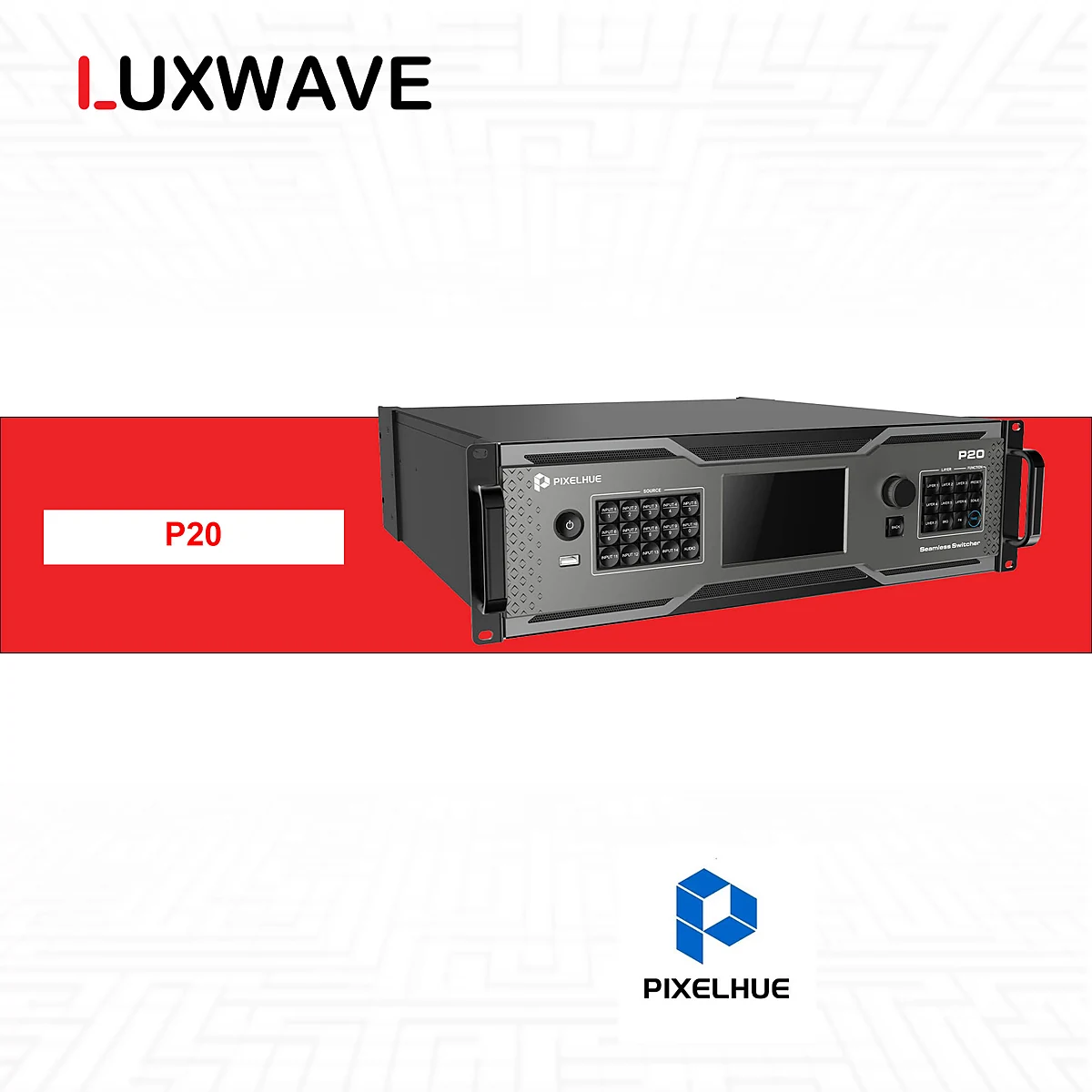
Với các hệ dùng PixelHue Q8, PixelHue P20 hoặc PixelHue P10, lỗi thường gặp có thể giống nhau ở triệu chứng nhưng khác nhau ở nguyên nhân. Một màn đen có thể do máy tính chưa xuất đúng độ phân giải, một nền xám có thể do layer không có nguồn, còn lệch đồng bộ có thể đến từ một mắt xích trong đường output. Checklist dưới đây đi theo từng sự cố, mỗi mục gồm triệu chứng và cách xử lý theo bước để đội vận hành có thể dùng ngay tại hiện trường.
Vì sao phần mềm Triton hoặc U3 không tìm thấy thiết bị?
Triệu chứng thường thấy là phần mềm không quét được thiết bị, thiết bị không hiện trong danh sách điều khiển, hoặc thao tác trên máy tính không tác động được tới processor. Với Triton/U3, cần coi đây trước hết là lỗi kết nối và trạng thái dịch vụ, chưa phải lỗi phần cứng. Trong môi trường sân khấu sự kiện, mạng điều khiển thường đi qua switch, nhiều dây tạm và nhiều máy tính, nên chỉ một điểm sai cũng đủ làm phần mềm không nhìn thấy thiết bị.
Bước đầu tiên là kiểm tra ping, mạng và cáp. Hãy xác nhận máy tính điều khiển và thiết bị nằm trong cùng mạng có thể truy cập nhau, dây mạng cắm chắc, cổng mạng đúng và không có lỗi vật lý rõ ràng. Nếu ping không thông, xử lý lớp mạng trước: đổi dây, đổi cổng switch hoặc kiểm lại cấu hình mạng của máy tính. Nếu ping thông nhưng phần mềm chưa thấy thiết bị, đợi thiết bị tự online trong phần service, vì có trường hợp thiết bị cần thời gian để xuất hiện lại sau khi dịch vụ khởi tạo.
Nếu thiết bị vẫn chưa online, khởi động lại theo thứ tự có kiểm soát: phần mềm, máy tính điều khiển nếu cần, rồi thiết bị PixelHue. Riêng với U3, dùng tổ hợp Ctrl+Alt+Shift+T để vào màn kiểm tra ping/cổng, sau đó xác nhận lại đường kết nối. Nếu các bước mạng, service và khởi động lại đều không giải quyết được, lúc này mới cân nhắc thay control card. Cách làm này tránh thay linh kiện khi nguyên nhân thật chỉ là cáp, port hoặc service chưa sẵn sàng.
Làm sao xử lý khi PixelHue không nhận tín hiệu từ máy tính?
Triệu chứng của lỗi này là PixelHue không có tín hiệu đầu vào từ laptop hoặc workstation, hình không lên preview/program, hoặc nguồn máy tính hiện không ổn định. Điểm dễ nhầm là đội kỹ thuật thường tập trung vào processor trước, trong khi nguyên nhân có thể nằm ở độ phân giải output của máy tính hoặc việc hệ điều hành chưa nhận đủ màn hình. Với các workflow broadcast studio, lỗi này cần được xử lý từ máy tính nguồn trước khi thay đổi cấu hình sâu trong thiết bị.
Trước hết, đổi độ phân giải output của máy tính sao cho khớp input đang dùng trên PixelHue. Sau đó mở Display settings để kiểm tra máy tính có nhận đủ hai màn hay không, đặc biệt khi một màn là màn laptop và màn còn lại là thiết bị xử lý hình ảnh. Nếu hệ điều hành không nhận đủ màn, PixelHue sẽ không thể nhận tín hiệu đúng dù processor đang hoạt động bình thường. Khi cần, đổi chế độ hiển thị của máy tính để bảo đảm nguồn đang thật sự được xuất ra cổng mong muốn.
Tiếp theo, đổi cáp, đổi cổng và thử bằng máy tính khác. Đây là bước đơn giản nhưng có giá trị cao vì nó nhanh chóng tách lỗi giữa nguồn phát, dây tín hiệu và input của processor. Nếu hệ cần cấp phát mạng tự động cho một phần đường điều khiển hoặc cấu hình, bật DHCP khi cần để tránh sai địa chỉ. Với dự án dùng nhiều processor hoặc nhiều lớp thiết bị, nên ghi lại cổng nào đã thử, cáp nào đã đổi và máy nào cho tín hiệu ổn định để tránh lặp lại vòng kiểm tra.
Vì sao màn LED hiện nền xám và cần kiểm ở đâu?
Nền xám là lỗi dễ gây hiểu nhầm vì nhìn giống lỗi màn hoặc lỗi card thu, nhưng trong hệ PixelHue nó có thể xuất phát từ nhiều lớp khác nhau. Triệu chứng là màn LED không hiển thị nội dung mong muốn mà chuyển sang nền xám, có thể xuất hiện toàn màn hoặc theo vùng. Khi gặp tình huống này ở command center hoặc sân khấu, mục tiêu là xác định nền xám đến từ layer, từ card thu hay từ dải màu output.
Bước một là kiểm tra layer có đang bật trạng thái No source hay không. Nếu layer đang không có nguồn nhưng vẫn được đưa ra output, màn có thể biểu hiện như lỗi nền thay vì lỗi mất tín hiệu thông thường. Hãy tắt layer không dùng, gán lại nguồn đúng, hoặc chuyển sang một nguồn đã xác nhận có tín hiệu. Nếu hệ có nhiều layer, kiểm từng layer theo thứ tự để tránh trường hợp một layer rỗng che lên nội dung đang hoạt động phía dưới.
Bước hai là kiểm card thu có đang đặt nền xám hay không. Nếu card thu tự sinh nền, lỗi không nằm hoàn toàn ở PixelHue. Bước ba là đổi graphic output từ Limited sang Full, vì dải màu sai có thể làm hình nền và vùng tối hiển thị bất thường. Nếu các bước trên không giải quyết được, có thể cân nhắc cập nhật firmware theo đúng dòng thiết bị. Với người mới tiếp cận hệ sinh thái, bài PixelHue là gì? giúp hiểu rõ hơn vị trí của processor trong toàn bộ chuỗi LED.
Làm sao sửa lỗi output không đồng bộ trên PixelHue?
Output không đồng bộ thường biểu hiện bằng hình bị lệch nhịp, vùng màn không khớp thời điểm, hoặc nhiều output không chạy cùng một chuẩn thời gian. Đây là lỗi nhạy cảm trong chương trình live vì khán giả có thể thấy ngay khi camera, media server hoặc các vùng LED không cùng nhịp. Với PixelHue, cần kiểm cả card output sau chẩn đoán, đường đồng bộ giữa các thành phần và cách nhiều máy dùng chung tham chiếu đồng bộ.
Bắt đầu bằng việc kiểm card output sau chẩn đoán. Nếu một output hoạt động bất thường, hãy xác định lỗi nằm ở card, cổng hay cấu hình output trước khi can thiệp sang phần còn lại. Với dòng F, đồng bộ đi qua đầu nối sub-card/AUX; chỉ một mắt xích lỗi trong chuỗi này cũng có thể làm mất sync. Vì vậy, không nên chỉ nhìn output cuối cùng, mà cần kiểm từng điểm nối trong đường đồng bộ để tìm đoạn gây lỗi.
Trong tình huống cần duy trì chương trình, có thể tạm thời hoán output góc trên-trái nếu cách này giúp vùng hiển thị quan trọng ổn định hơn. Đây là biện pháp vận hành tạm thời, không thay thế cho chẩn đoán gốc. Nếu hệ sử dụng nhiều máy, hãy dùng genlock chung để các thiết bị cùng bám một tham chiếu đồng bộ. Bài switcher vs splicer cũng hữu ích khi cần phân biệt lỗi chuyển cảnh, lỗi ghép vùng và lỗi đồng bộ output.
Nâng cấp firmware PixelHue cần làm theo bước nào?
Firmware có thể liên quan đến một số lỗi vận hành, nhưng không nên xem nâng cấp là thao tác đầu tiên cho mọi sự cố. Trước khi nâng cấp, cần xác định đúng model, đúng gói và đúng đường thao tác. Với console, quy trình là chép gói .zip khoảng 500MB vào USB, mở upgrade tool bằng Ctrl+Alt+Shift+I, chọn gói rồi nâng cấp. Trong quá trình này, không nên rút USB, ngắt điện hoặc thao tác chồng chéo trên thiết bị.
Với PixelHue P20 và PixelHue P10, đường thao tác là Advanced settings, sau đó vào Device upgrade. Thiết bị sẽ tự reboot sau khi nâng cấp, vì vậy cần chọn thời điểm không ảnh hưởng tới chương trình hoặc có phương án dự phòng nếu đang ở hiện trường. Việc ghi lại phiên bản trước khi nâng cấp, model thiết bị và thời điểm thực hiện cũng giúp đội hỗ trợ đối chiếu nếu có lỗi phát sinh sau đó.
Một tình huống riêng trong tài liệu kỹ thuật là bản T7 bị kẹt ở 10%. Khi gặp trạng thái này, dùng công cụ log để xoá database rồi reboot. Không nên lặp lại thao tác nâng cấp nhiều lần nếu tiến trình vẫn kẹt cùng một điểm, vì điều đó không bổ sung thêm thông tin chẩn đoán. Sau khi reboot, kiểm lại trạng thái thiết bị, phần mềm điều khiển và tín hiệu output trước khi đưa hệ về vận hành chính thức.
Xuất log PixelHue gửi hỗ trợ như thế nào cho đúng?
Log là dữ liệu quan trọng nhất khi cần hỗ trợ từ PixelHue hoặc Luxwave, vì nó ghi lại trạng thái thiết bị và phần mềm sát với thời điểm lỗi. Một mô tả như "mất hình" hoặc "không sync" thường chưa đủ để chẩn đoán từ xa. Khi gửi hỗ trợ, nên kèm model, ảnh hoặc video triệu chứng, sơ đồ tín hiệu cơ bản, thao tác đã thử và file log đúng dòng máy. Điều này giúp đội kỹ thuật không phải hỏi lại những thông tin nền đã có thể chuẩn bị trước.
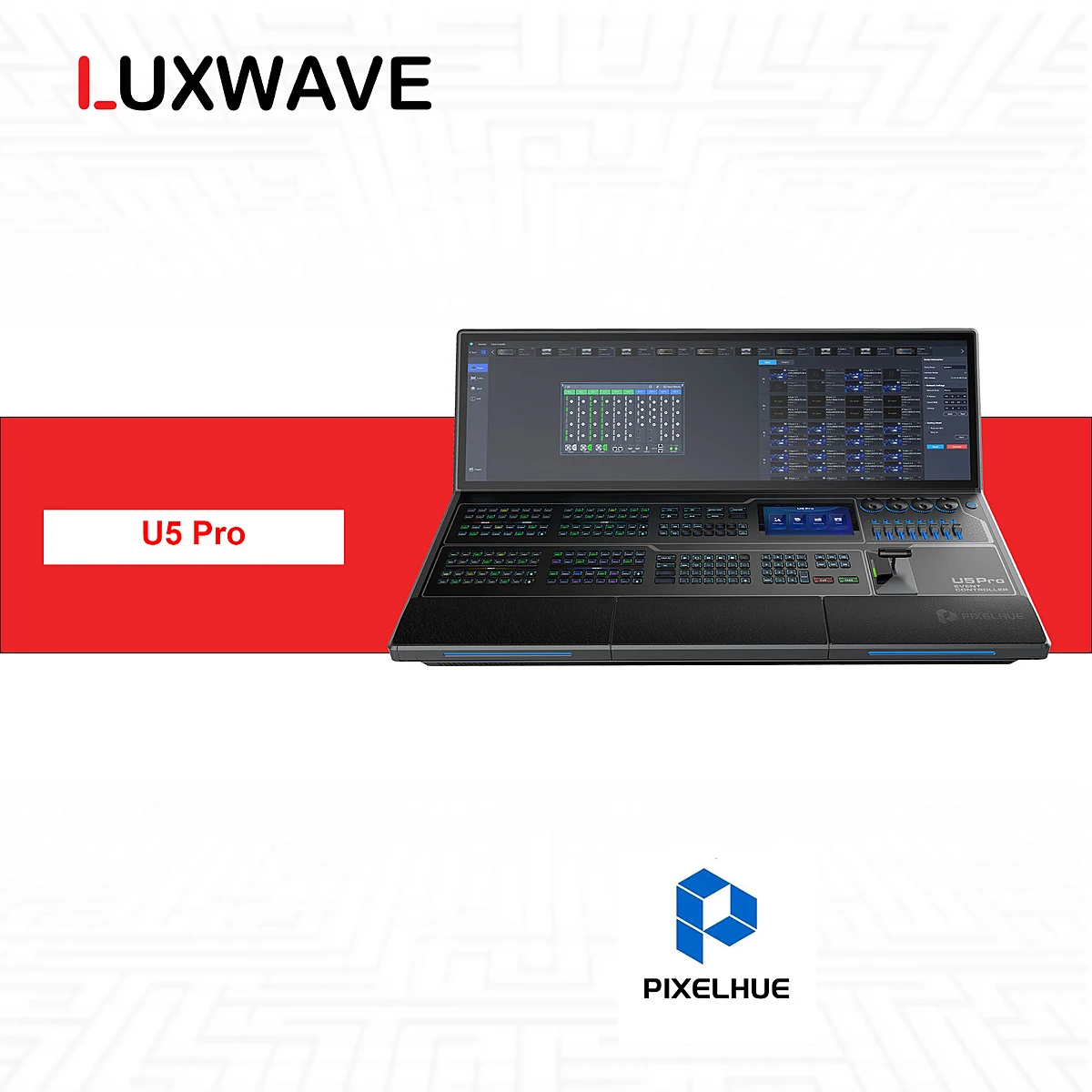
Với Unico, vào thư mục logs để lấy dữ liệu. Với P20/P10, xuất log qua LCD hoặc U Server SDK, theo đường Advanced rồi Log export. Với U5/U5 Pro, cắm USB vào thiết bị, vào Settings rồi chọn log export. Với Q8/D32, có thể xuất qua LCD, U server hoặc SDK. Mỗi dòng có đường thao tác riêng, nên cần làm đúng model thay vì tìm một nút chung cho mọi thiết bị.
Sau khi xuất log, đặt tên file theo dự án, model và thời điểm lỗi để đội hỗ trợ dễ đối chiếu. Nếu sự cố liên quan đến mất tín hiệu từ máy tính, gửi thêm thông tin Display settings và cáp/cổng đã thử. Nếu lỗi là output không đồng bộ, gửi thêm mô tả card output, đường sub-card/AUX nếu có và tình trạng genlock. Với hệ PixelHue chính hãng qua Luxwave, dữ liệu log đầy đủ giúp rút ngắn thời gian khoanh vùng hơn nhiều so với chỉ mô tả hiện tượng.
Kết luận: checklist nào nên dùng trước khi kết luận hỏng thiết bị?
Checklist thực tế nên đi theo thứ tự ít rủi ro trước, can thiệp sâu sau. Bắt đầu bằng nguồn phát: độ phân giải, Display settings, cáp, cổng và máy tính khác. Tiếp theo kiểm mạng điều khiển: ping, dây mạng, service, DHCP khi cần và khởi động lại có kiểm soát. Sau đó kiểm cấu hình hình ảnh: layer No source, nền xám từ card thu, graphic output Limited/Full. Cuối cùng mới đi vào output card, đồng bộ, firmware, database và khả năng thay control card.
Với dự án LED cao cấp, vấn đề lớn không chỉ là sửa được lỗi, mà là sửa đúng thứ tự để không tạo thêm rủi ro trong giờ vận hành. Nếu hệ đang ở sân khấu, studio hoặc phòng điều hành, hãy ghi lại từng bước đã thử, trạng thái trước/sau và log tương ứng. Luxwave có thể hỗ trợ đọc sơ đồ tín hiệu, chọn cấu hình PixelHue phù hợp và phối hợp kỹ thuật cho các dòng Q, P trong cluster sản phẩm PixelHue tại Việt Nam, đặc biệt khi dự án cần tính ổn định hơn cấu hình tối thiểu.
Lưu ý
Sai lầm thường gặp
- Đổi thiết bị quá sớm khi chưa kiểm mạng, cáp, độ phân giải output và trạng thái service; cách này dễ bỏ sót lỗi cấu hình đơn giản.
- Xử lý nền xám như lỗi màn LED duy nhất, trong khi nguyên nhân có thể đến từ layer No source, card thu hoặc dải màu graphic output.
- Nâng cấp firmware trong lúc chưa chuẩn bị đúng gói, chưa xác định model và chưa có phương án reboot; rủi ro cao hơn khi sự kiện đang chạy.
- Gửi yêu cầu hỗ trợ nhưng không xuất log theo đúng dòng máy, khiến đội kỹ thuật thiếu dữ liệu về lỗi thực tế tại thời điểm xảy ra.
FAQ
Câu hỏi thường gặp
Nên kiểm gì đầu tiên khi PixelHue mất tín hiệu?
Hãy bắt đầu từ máy tính nguồn: độ phân giải output, trạng thái nhận màn trong Display settings, cáp, cổng và thử máy khác nếu cần. Sau đó mới kiểm processor, DHCP và card phía sau. Quy trình này giúp tách lỗi nguồn phát khỏi lỗi thiết bị xử lý.
Vì sao phần mềm Triton hoặc U3 không tìm thấy thiết bị?
Nguyên nhân thường nằm ở mạng, cáp, ping hoặc trạng thái service của thiết bị. Cần kiểm kết nối vật lý, ping, đợi thiết bị tự online trong service rồi khởi động lại nếu cần. Với U3, dùng Ctrl+Alt+Shift+T để kiểm ping/cổng trước khi nghĩ tới thay control card.
Nền xám trên màn LED có phải do PixelHue hỏng không?
Không nên kết luận hỏng thiết bị ngay. Nền xám có thể do layer No source đang bật, card thu đang đặt nền xám, graphic output ở chế độ Limited hoặc firmware cần cập nhật. Cần kiểm lần lượt từng điểm để xác định lỗi nằm ở layer, card thu hay đường xử lý.
Khi nào cần dùng genlock cho hệ PixelHue?
Genlock nên được xem xét khi nhiều máy cùng tham gia một hệ hiển thị và cần đồng bộ chung. Nếu output không đồng bộ, trước hết kiểm card output và đường nối đồng bộ; với nhiều máy, dùng genlock chung giúp giảm rủi ro lệch nhịp giữa các nguồn xử lý.
Nâng cấp firmware PixelHue nên làm theo nguyên tắc nào?
Chỉ nâng cấp khi có đúng gói cho dòng máy và hiểu đường thao tác của model đang dùng. Console dùng gói .zip chép vào USB và mở upgrade tool; P20/P10 vào Advanced settings rồi Device upgrade. Sau nâng cấp, thiết bị có thể tự reboot, nên cần chọn thời điểm phù hợp.
Cần gửi gì cho Luxwave hoặc PixelHue khi yêu cầu hỗ trợ?
Nên gửi mô tả triệu chứng, model, ảnh hoặc video hiện trạng, sơ đồ tín hiệu cơ bản và file log xuất đúng theo dòng máy. Log giúp đội hỗ trợ nhìn được trạng thái phần mềm, thiết bị và lỗi gần thời điểm phát sinh, thay vì chỉ chẩn đoán theo mô tả miệng.
Nguồn tham khảo