
On this page
- Dùng GogoCast lần đầu cần làm theo mấy bước?
- Kết nối host WDH-40 với màn như thế nào?
- Ghép cặp adapter WDA-02 với host ra sao?
- Có mấy cách trình chiếu lên màn?
- Chiếu không lên hình thì kiểm tra theo thứ tự nào?
- Chia bốn màn và cộng tác nhóm ra sao?
- Cấu hình web quản trị và thiết bị tương thích cần lưu ý gì?
- GogoCast hay Kompass: nên dùng cái nào cho màn LED?
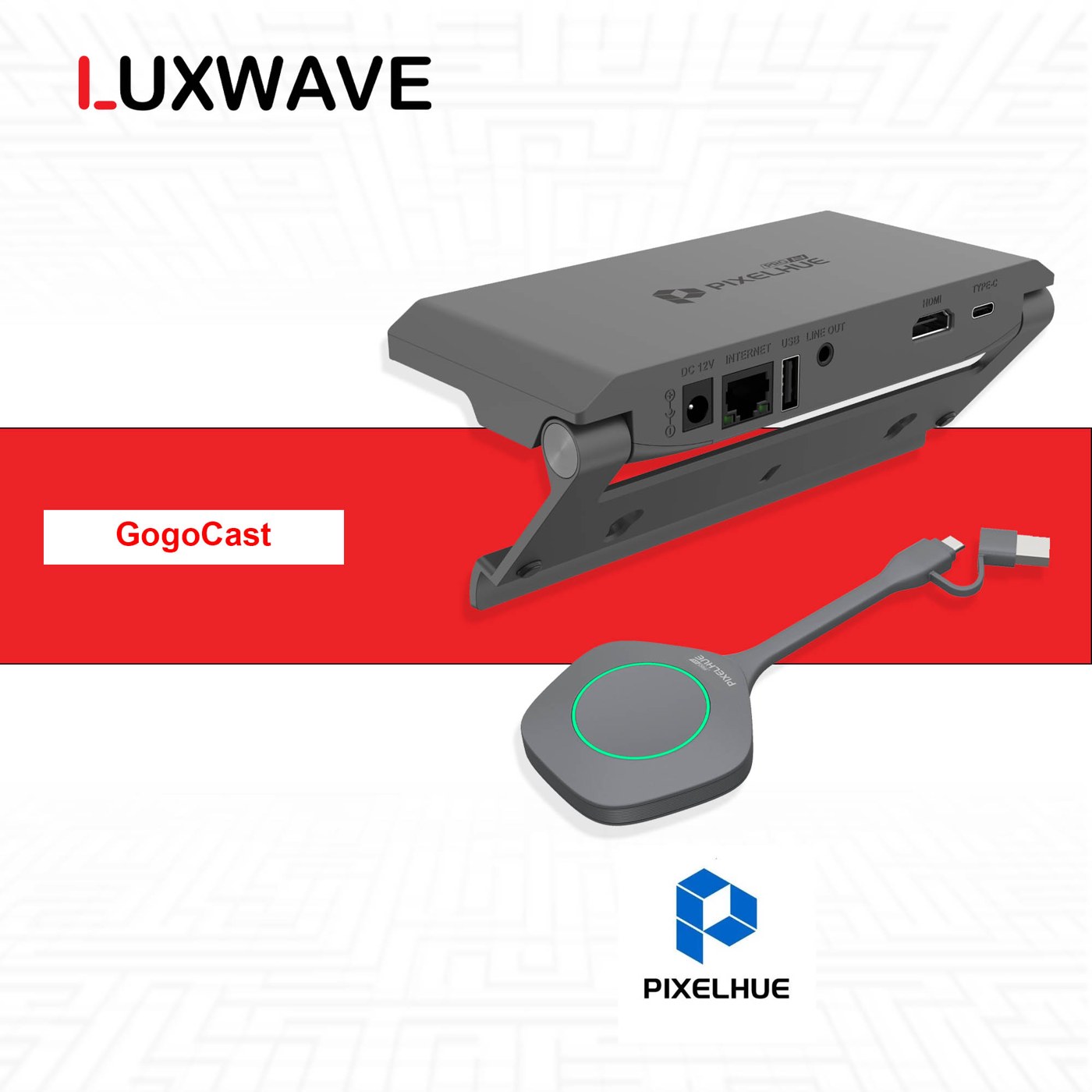
GogoCast là hệ trình chiếu không dây được PixelHue thiết kế riêng cho phòng họp, giúp mọi người chia sẻ màn hình lên màn chung mà không phải chuyền cáp qua lại. Hệ thống dựa trên bộ đôi máy chủ GogoCast host WDH-40 nối vào màn và adapter WDA-02 cắm vào máy nguồn. Nếu bạn cần phần giới thiệu tổng quan trước, xem bài GogoCast là gì; còn bài này đi thẳng vào thao tác: sáu bước lắp đặt lần đầu, cách nối host với màn LED, ghép cặp adapter, ba cách trình chiếu, xử lý khi màn không lên hình, chia bốn màn cộng tác và cấu hình web quản trị. Mọi thao tác dưới đây bám theo tài liệu sử dụng chính thức, để bạn triển khai đúng ngay từ buổi họp đầu tiên.
Dùng GogoCast lần đầu cần làm theo mấy bước?
Lắp đặt GogoCast lần đầu gọn trong sáu bước và thường xong trong một buổi, vì phần lớn công việc là đấu nối vật lý cộng một lần ghép cặp adapter. Thứ tự dưới đây xếp theo nguyên tắc: dựng xong đường hiển thị trước, đưa host vào mạng, rồi mới ghép adapter và chạy thử. Làm đúng thứ tự này giúp bạn khoanh vùng lỗi ngay tại bước phát sinh, thay vì tới lúc họp mới phát hiện màn không nhận nguồn. Sau bước sáu, phòng họp đã dùng được cho cả nhân sự nội bộ lẫn khách vãng lai.
- Bước 1 — Gắn host và nối màn: đặt host WDH-40 sau màn, nối cổng HDMI của host vào cổng HDMI IN của màn LED, LCD hay TV.
- Bước 2 — Đưa host vào mạng: nối cổng Ethernet của host vào mạng nội bộ, đặt cho host một địa chỉ mạng cố định và ghi lại tài khoản quản trị.
- Bước 3 — Chọn đúng nguồn vào: bật màn rồi chọn nguồn vào tương ứng cổng HDMI đang cắm host; nếu tín hiệu đi qua bộ xử lý, cấu hình cổng vào trên bộ xử lý trước.
- Bước 4 — Ghép cặp adapter: cắm lần lượt từng adapter WDA-02 vào host, chờ khoảng 5 giây tới khi màn báo paired kèm đèn xanh; nếu firmware lệch, giữ nguyên adapter khoảng 2 phút cho hệ tự cập nhật.
- Bước 5 — Đánh dấu và để sẵn: ghi nhãn adapter theo phòng rồi đặt sẵn trên bàn họp, mỗi phòng khoảng 2-3 chiếc đã pair để không phải chờ lúc vào họp.
- Bước 6 — Chạy thử ba đường chiếu: thử cả adapter cắm-bấm, quick mirror Type-C và one-click qua AirPlay hoặc Miracast với đúng các loại máy đội hay dùng gồm Windows, macOS, Android và iOS.
Bước sáu là bước hay bị bỏ, nhưng đây là bước phát hiện sớm những khác biệt theo hệ điều hành — chẳng hạn máy Linux hoặc HarmonyOS cần adapter bản Type-C có ngõ xuất video eDP. Hãy ghi lại đường chiếu tiện nhất cho từng phòng rồi rút thành một tờ hướng dẫn dán trong phòng: ba bước cắm-bấm-chiếu kèm ý nghĩa đèn báo. Một trang giấy như vậy thường đủ để bất kỳ ai vào phòng cũng trình chiếu được ngay, giảm hẳn số lần gọi hỗ trợ kỹ thuật giữa cuộc họp.
Kết nối host WDH-40 với màn như thế nào?
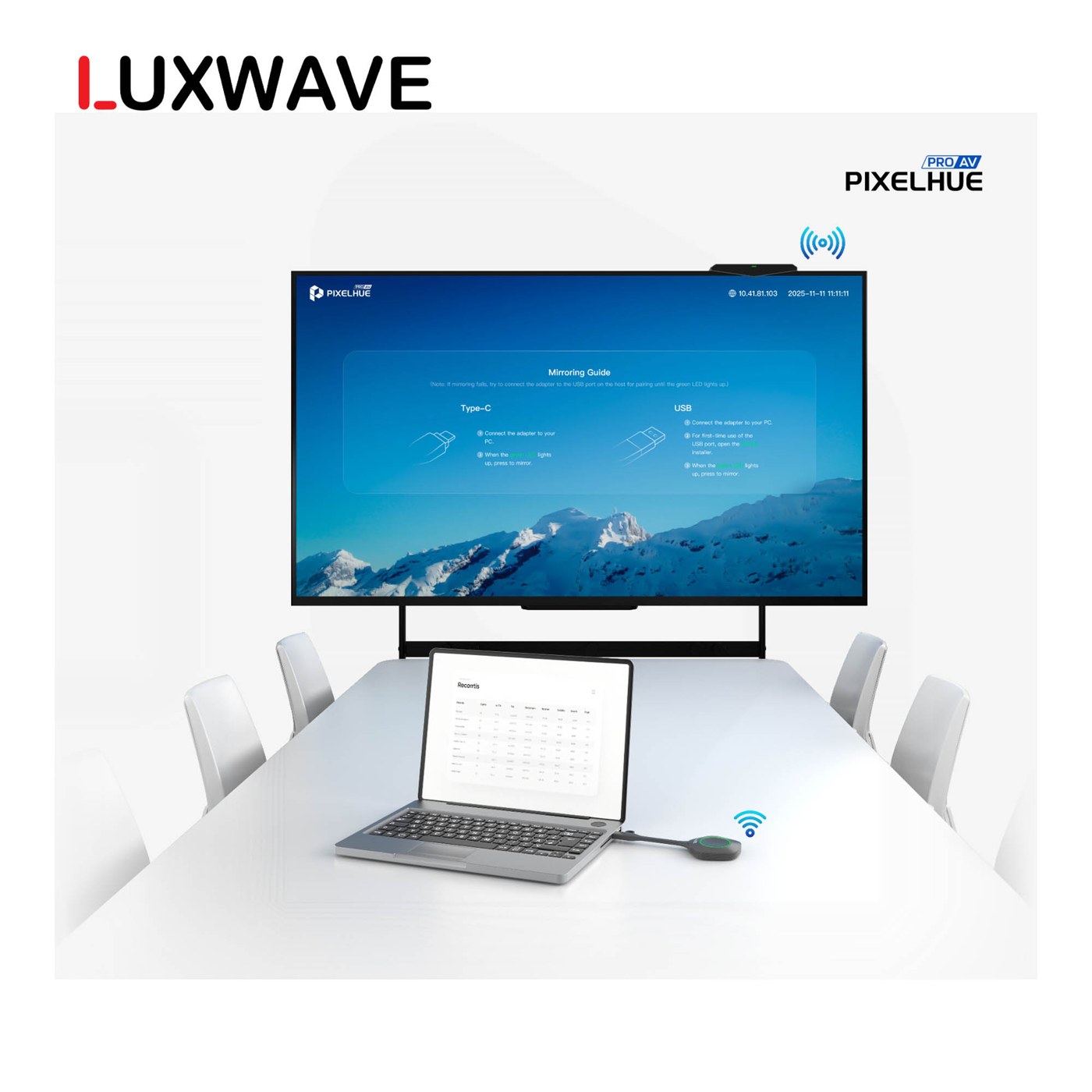
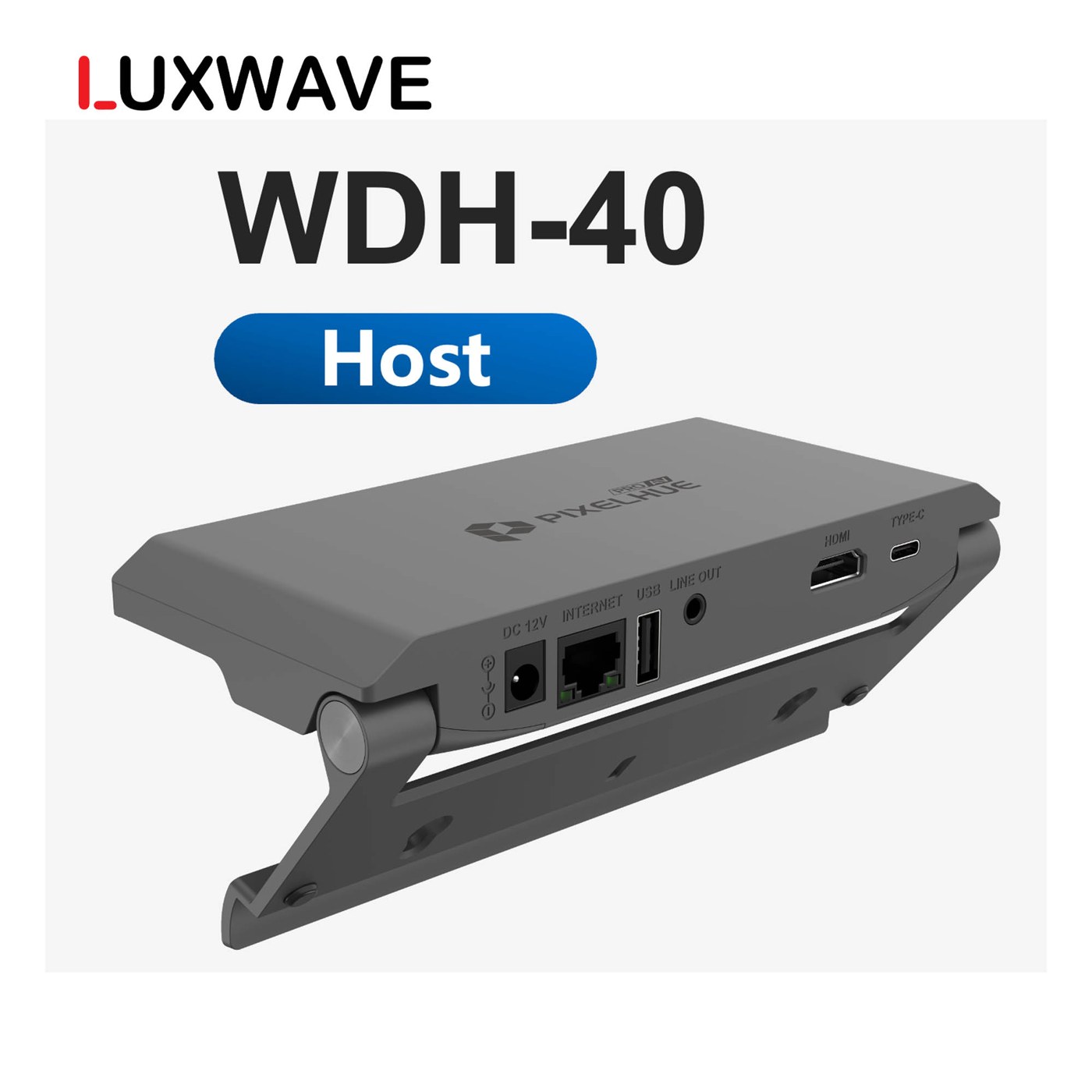
Host WDH-40 là thiết bị nhận tín hiệu và đẩy nội dung ra màn. Cách phổ biến nhất là dùng cổng HDMI của host nối vào cổng HDMI IN của màn hiển thị, bất kể đó là màn LED, LCD hay TV, để màn hiện nội dung mà host nhận được. Nếu phòng họp dùng màn LED fine-pitch như BOE COB P1.25, đầu ra 4K@60fps của GogoCast cho hình sắc nét sát người xem. Bên cạnh đó, cổng Ethernet của host nối vào mạng nội bộ để đồng bộ giờ qua network time server và mở đường vào trang web quản trị dùng cho cấu hình sau này. Lần đầu lắp đặt, nên đặt host một địa chỉ mạng cố định và ghi lại tài khoản quản trị, vì mọi tính năng nâng cao — chế độ Wi-Fi, tiết kiệm điện, cập nhật, tích hợp nền tảng hội nghị — đều truy cập qua trang web này. Về nguồn hiển thị, host WDH-40 xuất qua HDMI nên ghép được hầu hết màn LED, LCD hay TV có cổng HDMI IN. Với phòng họp dùng màn LED fine-pitch, nên xác nhận màn nhận đúng 4K@60 để không bị hạ cấp; nếu màn đi qua bộ xử lý, cấu hình cổng vào tương ứng trước khi cắm host.
Ghép cặp adapter WDA-02 với host ra sao?
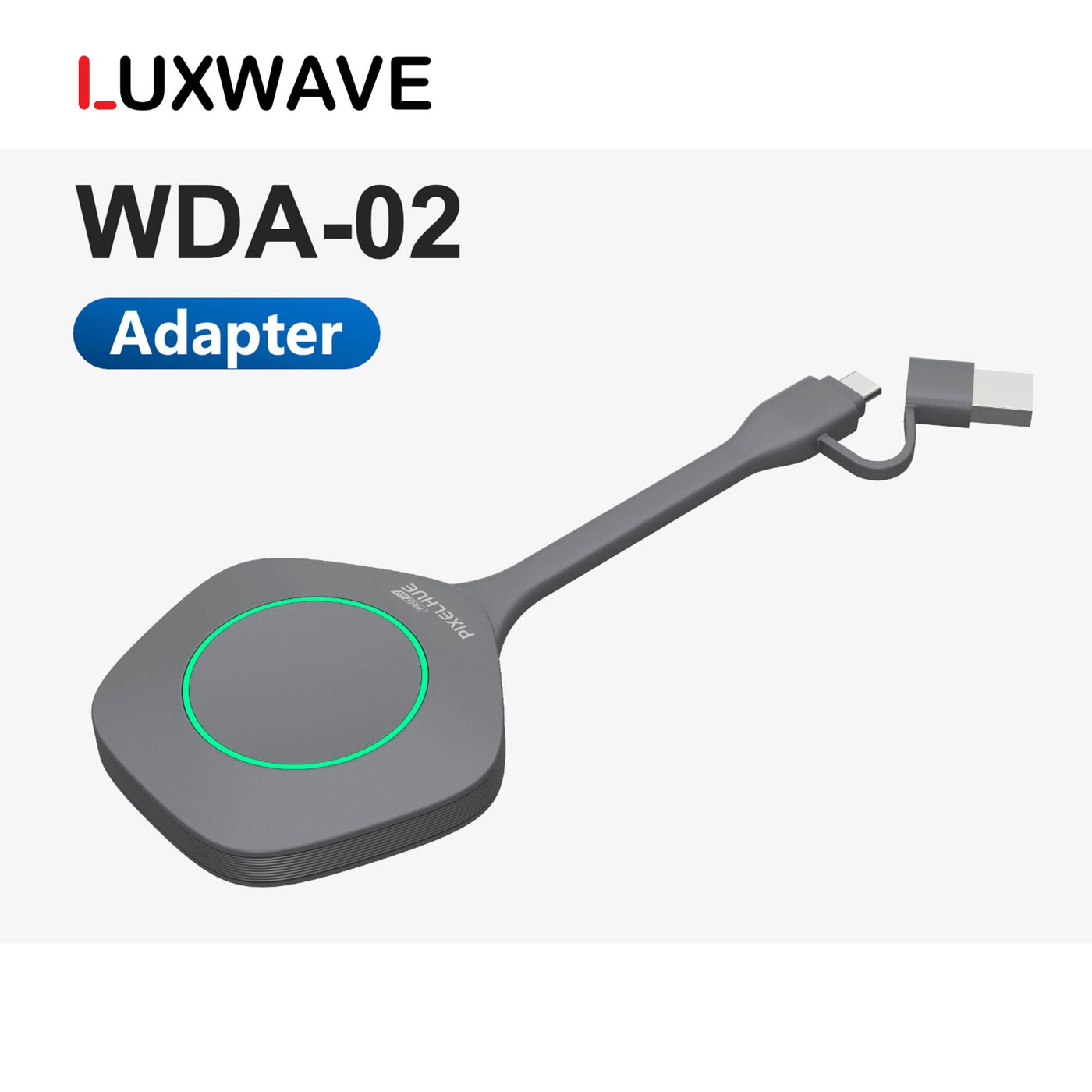
Trước khi mang ra bàn họp, adapter WDA-02 phải được ghép cặp với host một lần. Bạn cắm adapter vào host WDH-40 và chờ khoảng 5 giây, tới khi màn hiển thị thông báo paired kèm đèn xanh là hoàn tất. Trường hợp firmware của adapter lệch với host, hệ thống sẽ tự cập nhật trong khoảng 2 phút; hãy giữ nguyên adapter cắm trên host suốt quá trình này, đừng rút giữa chừng. Sau khi paired, adapter đã ghi nhớ host và sẵn sàng để mang tới máy nguồn cần chiếu. Mỗi phòng có thể chuẩn bị nhiều adapter ghép sẵn cho khách và nhân sự dùng luân phiên. Trong vận hành thực tế, nên pair sẵn 2-3 adapter cho một phòng và đánh dấu chúng, để lúc họp chỉ việc cắm và bấm mà không phải chờ. Khi mua thêm adapter hoặc sau khi cập nhật host, hãy pair lại một lần; quá trình tự cập nhật firmware (khoảng 2 phút) chỉ chạy khi phiên bản lệch nên lần dùng sau sẽ nhanh.
Có mấy cách trình chiếu lên màn?
GogoCast cho ba cách chiếu để phù hợp mọi loại máy. Cách thứ nhất là adapter cắm-bấm: cắm đầu USB Type-A hoặc Type-C của WDA-02 vào máy nguồn, đèn vòng nháy trắng, rồi bấm nút mirror để đèn chuyển xanh là đang chiếu. Cách thứ hai là quick mirroring: cắm thẳng adapter Type-C vào máy, đèn trắng, bấm nút là lên xanh. Cách thứ ba là more options, không cần adapter: one-click mirror qua Windows, Android, macOS-iOS, cùng AirPlay và Miracast mà không phải cài thêm ứng dụng. Nhờ vậy khách vãng lai vẫn chia sẻ được ngay. Ba cách này không loại trừ nhau: một phòng vừa để sẵn adapter WDA-02 cho nhân sự nội bộ, vừa bật AirPlay/Miracast cho khách. Với Windows hay Android, one-click mirror cho chọn màn đích ngay trong hệ điều hành; với iPhone/iPad hay máy Mac, AirPlay là đường quen nhất. Điểm chung là không phải cài phần mềm lạ lên máy khách.
Chiếu không lên hình thì kiểm tra theo thứ tự nào?
Khi nội dung không lên màn, hãy đọc đèn vòng trên adapter WDA-02 trước rồi mới đi sâu, vì đèn cho biết lỗi đang nằm ở đoạn nào của chuỗi. Đèn trắng nháy nghĩa là adapter đang kết nối, đang pair hoặc đang cập nhật firmware — chờ thêm. Đèn trắng đứng nghĩa là adapter đã kết nối tới host nhưng chưa chiếu, bạn cần bấm nút mirror để chuyển sang xanh đứng. Đèn xanh đứng nghĩa là adapter đang chiếu, nên nếu màn vẫn tối thì lỗi thuộc đường hiển thị chứ không phải đường không dây.
Theo thứ tự, bốn nhóm nguyên nhân dưới đây phủ gần hết tình huống thực tế:
- 1) Đèn trắng nháy mãi không chuyển: adapter chưa pair xong hoặc đang cập nhật firmware. Cắm lại adapter vào host WDH-40, chờ khoảng 5 giây cho báo paired, hoặc khoảng 2 phút nếu hệ đang tự cập nhật.
- 2) Đèn xanh nhưng màn tối: kiểm tra màn có đang chọn đúng nguồn vào ứng với cổng HDMI đang cắm host; nếu tín hiệu đi qua bộ xử lý, kiểm tra cổng vào đã được cấu hình.
- 3) Cắm adapter mà máy không nhận: đối chiếu hệ điều hành. Adapter bản Type-A không hỗ trợ Linux và HarmonyOS; Windows cần từ 7 SP1 và bật SHA2; macOS chạy Apple Silicon M1 tới M3; Android 10 và iOS 11 trở lên.
- 4) Chiếu bằng AirPlay hoặc Miracast mà không thấy thiết bị: host chạy ba chế độ Wi-Fi đồng thời gồm AP, P2P và Station, nên hãy kiểm tra máy đang nối vào đúng đường mạng ứng với chế độ đang bật trong trang quản trị.
Nếu đã đi hết bốn nhóm trên mà hình vẫn không lên, khả năng cao lỗi nằm ở chuỗi xử lý phía sau màn chứ không còn ở đường không dây. Lúc đó chuyển sang checklist khắc phục sự cố PixelHue để soi theo thiết bị, thay vì tiếp tục thử lại adapter. Thói quen liếc đèn trước khi bắt đầu buổi họp giúp tránh loay hoay giữa lúc trình bày.
Chia bốn màn và cộng tác nhóm ra sao?
GogoCast được thiết kế cho họp cộng tác, nên hỗ trợ chia bốn màn để tối đa bốn nguồn cùng hiển thị trên một màn chung, thuận tiện khi các nhóm cần so sánh nội dung. Hệ thống kết nối tới 9 thiết bị, cho phép nhiều người sẵn sàng trình chiếu và chuyển lượt nhanh. Tính năng touchback KVM cho phép điều khiển ngược từ màn cảm ứng về máy nguồn, còn bảng trắng điện tử tích hợp cho phép annotate trực tiếp lên nội dung đang chiếu, chụp màn hình real-time kèm chú thích để lưu và chia sẻ. Đây là những công cụ đắt giá cho phòng họp thông minh và hội trường.
Tính năng chia màn đặc biệt hữu ích khi họp so sánh phương án hoặc đào tạo, lúc cần đặt hai nội dung cạnh nhau. Kết hợp touchback, người trình bày thao tác thẳng trên màn cảm ứng để điều khiển máy nguồn, biến buổi họp một chiều thành phiên làm việc tương tác. Với hội trường hoặc phòng đào tạo lớn, có thể ghép GogoCast cùng màn LED khổ lớn và bộ xử lý để nhiều nguồn hiển thị song song, phục vụ vừa người trình bày vừa khán giả ở xa.
Cấu hình web quản trị và thiết bị tương thích cần lưu ý gì?
Sau khi host đã vào mạng, bạn đăng nhập trang web quản trị để tinh chỉnh hệ thống. Tại đây có thể xem trạng thái thiết bị, xem trước nội dung Preview, cá nhân hoá giao diện, thiết lập mạng gồm wireless, hotspot và cổng WAN, chỉnh ngày giờ, bật Energy Saving Plan để tiết kiệm điện ngoài giờ họp, reset hoặc cập nhật firmware, chạy diagnostics khi cần chẩn đoán. Đáng chú ý, GogoCast hỗ trợ tích hợp với nền tảng quản lý hội nghị, giúp đội IT quản lý tập trung nhiều phòng thay vì đi từng phòng chỉnh tay.
Về thiết bị nguồn, GogoCast hỗ trợ dải hệ điều hành rộng: Windows 7 SP1 trở lên khi đã bật SHA2 và các bản mới hơn, macOS chạy chip Apple Silicon từ M1 tới M3, Android 10 và iOS 11. Về giới hạn, adapter bản Type-A không hỗ trợ Linux và HarmonyOS; với hai hệ này bạn cần bản Type-C có ngõ xuất video eDP mới chiếu được. Nhờ WiFi5 băng tần kép 2.4 và 5GHz cùng ba chế độ Wi-Fi đồng thời AP, P2P và Station, hệ thống linh hoạt theo hạ tầng phòng họp. Với dự án màn lớn cần nhiều nguồn hình song song, bạn có thể kết hợp thêm bộ xử lý PixelHue Q8 cho hội trường.
GogoCast hay Kompass: nên dùng cái nào cho màn LED?
Hai công cụ này hay bị xếp cùng nhóm nhưng giải hai bài toán khác nhau. GogoCast là đường chia sẻ tại chỗ: nguồn nội dung là máy của người đang họp, không cần dựng trước gì cả, cắm adapter hoặc bật AirPlay là hình lên màn. Kompass là phần mềm phát nội dung chạy trên media server: bạn dựng Project, khai báo Outputs theo hình dạng màn, nạp media rồi sắp Program và Timeline để phát live hoặc theo lịch. Nói ngắn, GogoCast lo nội dung phát sinh trong phòng, Kompass lo nội dung đã chuẩn bị trước.
Vì thế cách chọn khá rõ. Phòng họp và phòng đào tạo cần ai vào cũng chiếu được ngay thì GogoCast là đúng vai. Màn quảng cáo, màn sảnh hay màn dị hình cần nội dung chạy theo lịch thì đi đường Kompass — quy trình cụ thể nằm ở bài hướng dẫn tạo project và phát nội dung bằng Kompass. Hội trường lớn nhiều khi cần cả hai: Kompass phát nội dung dựng trước cho phần khai mạc, còn GogoCast để diễn giả cắm máy lên chiếu slide của họ. Hai đường này không xung đột vì chúng vào màn ở hai lớp khác nhau trong chuỗi tín hiệu.
Sau khi đi hết sáu bước, một phòng họp dùng GogoCast chỉ còn ba động tác cho người dùng cuối: cắm, bấm, chiếu. Phần còn lại là việc chuẩn hoá — pair sẵn adapter, dán tờ hướng dẫn một trang, và ghi lại đường chiếu tiện nhất cho từng loại máy. Nếu bạn đang chuẩn hoá nhiều phòng cùng lúc, hãy tham khảo mô hình kết hợp GogoCast với màn LED phòng họp COG để có trải nghiệm liền mạch từ màn tới đường tín hiệu.
Pitfalls
Common mistakes
- Adapter Type-A không hỗ trợ Linux và HarmonyOS; với hai hệ này cần bản Type-C có ngõ video eDP, nếu không adapter sẽ không nhận tín hiệu để chiếu.
- Nếu firmware adapter WDA-02 lệch với host WDH-40, hệ thống tự cập nhật khoảng 2 phút khi ghép; đừng rút adapter giữa chừng kẻo lỗi ghép cặp.
- Bỏ qua bước pair ban đầu: adapter phải được cắm vào host để ghép, chờ tới khi màn báo paired và đèn xanh, rồi mới mang ra máy nguồn dùng.
- Nhầm đèn báo: trắng đứng chỉ là đã kết nối host chứ chưa chiếu, phải bấm nút mirror để chuyển sang xanh đứng thì nội dung mới lên màn.
FAQ
Frequently asked questions
GogoCast là gì và gồm những thiết bị nào?
GogoCast là hệ trình chiếu không dây cho phòng họp của PixelHue. Bộ đôi cốt lõi gồm máy chủ host WDH-40 nối vào màn và adapter WDA-02 cắm vào máy nguồn để chia sẻ màn hình đa thiết bị, đa nền tảng qua kết nối không dây tới 50m.
Kết nối host WDH-40 với màn LED bằng cách nào?
Dùng cổng HDMI của host nối vào cổng HDMI IN của màn LED, LCD hay TV để hiển thị nội dung host nhận. Cổng Ethernet của host nối vào mạng để đồng bộ giờ qua network time server và cấu hình qua web quản trị.
Ghép adapter WDA-02 với host mất bao lâu?
Cắm adapter WDA-02 vào host WDH-40 và chờ khoảng 5 giây tới khi màn hiện thông báo paired kèm đèn xanh. Nếu firmware adapter lệch với host, hệ thống tự cập nhật khoảng 2 phút; hãy giữ nguyên adapter trong suốt quá trình này.
Có mấy cách trình chiếu lên GogoCast?
Có ba cách. Một là adapter cắm-bấm: cắm WDA-02 vào máy, đèn trắng rồi bấm nút để chuyển xanh. Hai là quick mirror cắm Type-C thẳng vào máy. Ba là one-click qua Windows, Android, macOS-iOS cùng AirPlay và Miracast không cần cài app.
Đèn báo trên adapter WDA-02 nghĩa là gì?
Đèn vòng trắng nháy nghĩa là adapter đang kết nối, đang pair hoặc đang cập nhật firmware. Trắng đứng nghĩa là đã kết nối host nhưng chưa chiếu. Xanh đứng nghĩa là đang chiếu nội dung lên màn. Đọc đúng đèn giúp xử lý nhanh khi họp.
GogoCast hỗ trợ những hệ điều hành nào?
GogoCast hỗ trợ Windows 7 SP1 trở lên khi bật SHA2, macOS chạy chip Apple Silicon M1 tới M3, Android 10 và iOS 11. Adapter Type-A không hỗ trợ Linux và HarmonyOS; hai hệ này cần bản Type-C có ngõ xuất video eDP mới chiếu được.
GogoCast khác gì phần mềm phát nội dung Kompass?
GogoCast lo nội dung phát sinh ngay trong phòng: người họp cắm adapter hoặc bật AirPlay là hình lên màn, không cần dựng trước. Kompass là phần mềm phát nội dung trên media server, nơi bạn dựng Project, khai báo Outputs theo hình dạng màn, nạp media rồi sắp Program và Timeline. Phòng họp chọn GogoCast, màn phát theo lịch chọn Kompass; hội trường lớn cần cả hai.
References
- 1.ManufacturerPixelHue — nhà sản xuất bộ xử lý hình ảnh & giải pháp AV
- 2.ManufacturerGogoCast Wireless Display System User Manual V2.0.0 (PixelHue)
- 3.ManufacturerCatalog phân phối Luxwave — PixelHue (đã verify)